

10 parasta Jailbreak-sovellusta Firestickille
Jos haluat parantaa Firestick-kokemustasi, et tarvitse etsiä enää! Tässä artikkelissa olemme koonneet listan Firestickin 10 parhaasta jailbreak-sovelluksesta, jotka nostavat suoratoistomahdollisuutesi aivan uudelle tasolle. Nämä sovellukset mullistavat pelin säännöt avaamalla rajattoman sisältömaailman ja mahdollistamalla laitteen mukauttamisen parhailla ominaisuuksilla. Olitpa sitten elokuvafani, urheilun ystävä tai vain kiinnostunut uusista viihdemahdollisuuksista, tämä lista on sinulle juuri oikea. Pysy kuulolla ja tutustu tehokkaisiin sovelluksiin, jotka muuttavat Firestickisi lopulliseksi suoratoistovoimaksi!
Firestickin jailbreak-sovellusten ymmärtäminen
Firestick-laitteille tarkoitetut jailbreak-sovellukset ovat kolmannen osapuolen sovelluksia, jotka voidaan asentaa Amazon Firestick -laitteellesi lisäominaisuuksien ja -toimintojen avaamiseksi. Näitä sovelluksia ei ole saatavilla virallisessa Amazon Appstoressa, ja niiden asentaminen edellyttää niin sanottua jailbreak-prosessia. Jailbreak-prosessin avulla saat root-oikeudet Firestick-laitteeseesi, mikä antaa sinulle enemmän hallintaa laitteen käytöstä.

Määritelmä: Jailbreak-sovellukset Firestickille
Firestickin jailbreak-sovellukset ovat sovelluksia, joita Amazon ei ole hyväksynyt tai suosittele. Näiden sovellusten avulla käyttäjät voivat katsoa elokuvia, tv-sarjoja, suoraa televisiolähetystä ja muuta multimediasisältöä ilmaiseksi. Asentamalla nämä sovellukset Firestick-laitteeseesi sivulataamalla voit laajentaa laitteesi ominaisuuksia virallisten kanavien kautta saatavilla olevia mahdollisuuksia pidemmälle.
Jailbreak-sovellusten edut
Firestickille tarkoitettujen jailbreak-sovellusten käytöllä on useita etuja. Tässä on muutamia tärkeimpiä etuja:
-
Pääsy laajaan sisältötarjontaan: Firestickille tarkoitetut jailbreak-sovellukset tarjoavat pääsyn laajaan valikoimaan elokuvia, tv-sarjoja, suoratoistokanavia ja paljon muuta. Voit katsella suosikkisisältöjäsi ilman, että joudut maksamaan useista tilauksista.
-
Kustannussäästöt: Käyttämällä jailbreak-sovelluksia voit välttää useiden suoratoistopalveluiden tilaamisen. Sen sijaan, että maksaisit yksittäisistä palveluista, voit nauttia monipuolisesta sisällöstä ilmaiseksi.
-
Mukautusvaihtoehdot: Firestickin jailbreak-muokkaus antaa sinulle mahdollisuuden mukauttaa laite omien mieltymystesi mukaan. Voit asentaa erilaisia teemoja, lisäosia ja säätöjä parantaaksesi suoratoistokokemustasi.
-
Laajennettu sovellusvalikoima: Jailbreak-sovellukset tarjoavat pääsyn laajaan valikoimaan sovelluksia, joita ei ole saatavilla virallisessa Amazon Appstoressa. Tämä avaa uusia mahdollisuuksia viihteen, tuottavuuden ja hyödyllisten toimintojen saralla.
Jailbreakingiin liittyvät riskit
Vaikka Firestickin jailbreak-muokkaus voi tuoda mukanaan monia etuja, on tärkeää olla tietoinen siihen liittyvistä mahdollisista riskeistä. Tässä on muutamia jailbreak-muokkaukseen liittyviä riskejä:
-
Turvallisuusnäkökohdat: Firestickin jailbreak-muokkaus voi altistaa laitteesi haittaohjelmille, viruksille ja muille tietoturvauhkille. Sovellusten lataaminen epävirallisista lähteistä voi vaarantaa henkilökohtaiset tietosi.
-
Takuun raukeaminen: Firestickin jailbreak-muokkaus voi mitätöidä Amazonin myöntämän takuun. Jos laitteessasi ilmenee laitteisto- tai ohjelmisto-ongelmia, Amazon voi kieltäytyä tarjoamasta tukea tai korjauspalveluita.
-
Epäluotettavat suoratoistolähteet: Jotkut jailbreak-sovellukset tarjoavat pääsyn tekijänoikeuksin suojattuun sisältöön luvattomien suoratoistolähteiden kautta. Vaikka tämä voi avata sinulle pääsyn laajaan sisältövalikoimaan, näiden lähteiden laatu ja luotettavuus voivat vaihdella.
-
Virallisen tuen puute: Koska Amazon ei tue virallisesti jailbreak-sovelluksia, saatat kohdata ongelmia, joihin et voi saada apua virallisesta asiakastuesta. Ongelmien selvittäminen ja ratkaiseminen saattaa vaatia enemmän teknistä osaamista.
On tärkeää punnita hyödyt ja riskit ennen kuin päätät tehdä Firestick-laitteellesi jailbreakin. Toimi varovaisesti ja varmista, että olet valmis hyväksymään mahdolliset seuraukset.
Kodi
Kodin yleiskatsaus
Kodi on yksi Firestickin suosituimmista jailbreak-sovelluksista. Se on ilmainen ja avoimen lähdekoodin mediasoitinohjelmisto, jonka avulla käyttäjät voivat katsella ja suoratoistaa laajaa valikoimaa elokuvia, tv-sarjoja, suoraa televisiolähetystä, musiikkia ja paljon muuta. Kodi on erittäin muokattavissa ja tukee erilaisia lisäosia, mikä tekee siitä monipuolisen mediakeskuksen Firestick-käyttäjille.
Kodin tärkeimmät ominaisuudet
Kodi tarjoaa monia ominaisuuksia, jotka parantavat suoratoistokokemusta Firestickillä. Tässä on muutamia Kodin tärkeimpiä ominaisuuksia:
-
Median hallinta: Kodi järjestää mediakirjastosi, joten voit selata ja etsiä elokuvia, tv-sarjoja ja musiikkia helposti. Se hakee sisältösi metatiedot ja kansikuvat automaattisesti, mikä tekee esityksestä visuaalisesti houkuttelevan.
-
Mukautettava käyttöliittymä: Kodin käyttöliittymää voi muokata erilaisilla teemoilla ja ulkoasuilla, joiden avulla voit räätälöidä sovelluksen ulkoasun ja tuntuman. Voit valita mieleisesi asettelun monista eri vaihtoehdoista.
-
Lisäosat ja laajennukset: Kodi tukee laajaa valikoimaa lisäosia ja laajennuksia, jotka laajentavat sen toimintoja. Näiden lisäosien avulla pääset käyttämään suoratoistopalveluita, katsomaan suorana lähetettäviä TV-kanavia, seuraamaan urheilua, saamaan sääennusteita ja paljon muuta.
Kodi-asennusopas
Asenna Kodi Firestick-laitteellesi seuraavasti:
-
Salli sovellukset tuntemattomista lähteistä: Siirry Firestickin asetuksiin, valitse Oma Fire TV, avaa Kehittäjän asetukset ja ota käyttöön Tuntemattomista lähteistä peräisin olevat sovellukset.
-
Lataa Downloader-sovellus: Etsi Downloader-sovellus virallisesta Amazon Appstoresta ja asenna se.
-
Syötä Kodi-latausosoite: Avaa Downloader-sovellus ja kirjoita Kodi-sovelluksen latauslinkki, jonka löydät Kodin virallisilta verkkosivuilta (https://kodi.tv/download).
-
Asenna Kodi: Kun lataus on valmis, valitse Asenna asentaaksesi Kodi Firestick-laitteellesi.
-
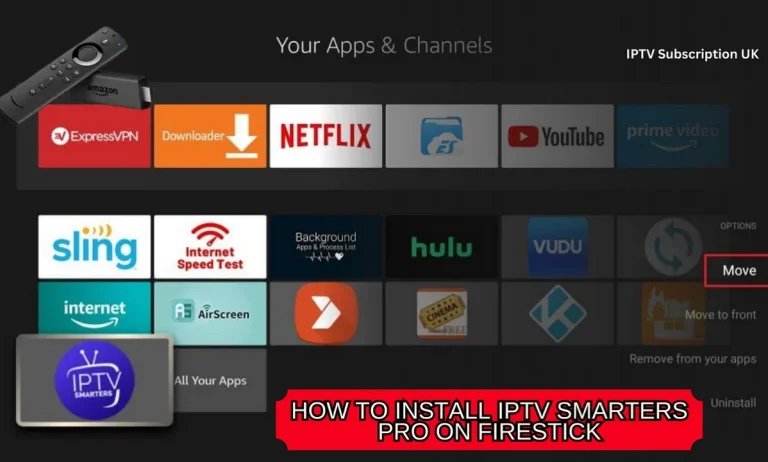
Käynnistä Kodi: Kun asennus on valmis, palaa Firestickin aloitusnäyttöön, siirry kohtaan Omat sovellukset ja kanavat ja käynnistä Kodi.
Kodi on nyt asennettu Firestick-laitteeseesi, ja voit alkaa tutustua sen laajaan sisältötarjontaan ja muokkausmahdollisuuksiin.
Latausohjelma
Johdanto Downloader-sovellukseen
Downloader on Firestick-käyttäjille välttämätön apuohjelma. Sen avulla voit helposti ladata ja asentaa Firestick-laitteellesi sovelluksia, joita ei ole saatavilla virallisessa Amazon Appstoressa. Downloaderin avulla voit asentaa jailbreak-sovelluksia, muokata järjestelmäasetuksia ja käyttää eri lähteistä peräisin olevaa mediaa.
Downloader-sovelluksen käytön edut
Downloader-sovelluksen käyttämisellä Firestick-laitteellasi on useita etuja:
-
Sovelluksen asennuksen yksinkertaistaminen: Downloader tarjoaa helppokäyttöisen käyttöliittymän sovellusten lataamiseen ja asentamiseen Firestick-laitteellesi. Sen ansiosta vältyt monimutkaisilta toimenpiteiltä, joissa tarvitaan useita laitteita tai kaapeleita.
-
Helppo sivulataaminen: Sivulataamisella tarkoitetaan sovellusten asentamista ulkoisista lähteistä. Downloader-sovelluksen avulla voit ladata nopeasti jailbreak-sovelluksia, lisäosia ja muita apuohjelmia Firestick-laitteellesi ja luoda näin entistä yksilöllisemmän käyttökokemuksen.
-
Tiedostojen hallinta: Downloader toimii myös tiedostonhallintaohjelmana, jonka avulla voit järjestellä ja poistaa tiedostoja Firestick-laitteeltasi. Voit helposti avata ladatun sisällön ja poistaa tarpeettomia tiedostoja tallennustilan vapauttamiseksi.
Ohjeet Downloaderin asentamiseen
Asenna Downloader Firestick-laitteellesi seuraavasti:
-
Etsi latausohjelma: Etsi Firestickin aloitusnäytön hakutoiminnolla Downloader-sovellus virallisesta Amazon Appstoresta.
-
Lataa ja asenna: Valitse hakutuloksista Downloader-sovellus ja napsauta Lataa- tai Hanki-painiketta asentaaksesi sen Firestick-laitteellesi.
-
Käynnistä latausohjelma: Kun asennus on valmis, palaa Firestickin aloitusnäyttöön, avaa Omat sovellukset ja kanavat -osio ja käynnistä Downloader.
-
Salli käyttöoikeudet: Kun avaat sovelluksen ensimmäisen kerran, Downloader saattaa pyytää lupaa käyttää laitteellasi olevia valokuvia, mediaa ja tiedostoja. Myönnä tarvittavat käyttöoikeudet, jotta Downloader toimii oikein.
-
Kirjoita sovelluksen URL-osoite: Kirjoita Downloader-sovellukseen sen sovelluksen URL-osoite, jonka haluat ladata ja asentaa. Varmista, että URL-osoite on peräisin luotettavasta lähteestä.
-
Lataa ja asenna: Kun olet kirjoittanut URL-osoitteen, valitse Siirry aloittaaksesi latauksen. Kun lataus on valmis, asenna sovellus noudattamalla näytöllä näkyviä ohjeita.
-
Käynnistä sivulataamasi sovellus: Palaa Firestickin aloitusnäyttöön, siirry kohtaan Omat sovellukset ja kanavat ja etsi sivuladattu sovellus. Napsauta sitä käynnistääksesi sovelluksen ja aloittaaksesi sen käytön.
Downloader helpottaa Kodi-, Titanium TV- ja muiden vastaavien jailbreak-sovellusten asennusta ja laajentaa Firestick-laitteesi ominaisuuksia.
Titanium TV
Titanium TV:n perusteet
Titanium TV on toinen suosittu jailbreak-sovellus Firestickille. Se on suoratoistosovellus, joka tarjoaa pääsyn laajaan valikoimaan elokuvia ja tv-sarjoja eri lähteistä. Titanium TV:n avulla voit nauttia teräväpiirtolaatuisesta suoratoistosta ja intuitiivisesta käyttöliittymästä.
Titanium TV:n ominaisuudet
Titanium TV tarjoaa useita ominaisuuksia, jotka parantavat suoratoistokokemustasi Firestickillä:
-
Laadukas suoratoisto: Titanium TV tarjoaa teräväpiirtovideoita suoratoistona, joten voit nauttia suosikkielokuvistasi ja -sarjoistasi erinomaisella kuva- ja äänenlaadulla.
-
Useita suoratoistolähteitä: Titanium TV kokoaa sisältöä useista eri suoratoistolähteistä, joten saat käyttöösi laajemman valikoiman elokuvia ja TV-sarjoja. Voit helposti selata eri lähteitä ja löytää haluamasi sisällön.
-
Lataa ja toista offline-tilassa: Titanium TV:n avulla voit ladata elokuvia ja sarjojen jaksoja katsottavaksi ilman internetyhteyttä. Tämä ominaisuus on kätevä, kun internetyhteys on rajoitettu tai sitä ei ole lainkaan ja haluat nauttia suosikkisisällöstäsi liikkeellä ollessasi.
Kuinka saada Titanium TV Firestickille
Asenna Titanium TV Firestick-laitteellesi seuraavasti:
-
Salli sovellukset tuntemattomista lähteistä: Siirry Firestickin asetuksiin, valitse Oma Fire TV, avaa Kehittäjän asetukset ja ota käyttöön Tuntemattomista lähteistä peräisin olevat sovellukset.
-
Asenna latausohjelma: Jos et ole vielä tehnyt niin, asenna Downloader-sovellus Firestick-laitteellesi aiemmin mainittujen ohjeiden mukaisesti.
-
Syötä Titanium TV:n latausosoite: Avaa Downloader-sovellus ja syötä Titanium TV:n latauslinkki, jonka löydät useilta luotettavilta verkkosivustoilta.
-
Lataa ja asenna: Kun lataus on valmis, valitse Asenna asentaaksesi Titanium TV:n Firestick-laitteellesi.
-
Käynnistä Titanium TV: Kun asennus on valmis, palaa Firestickin aloitusnäyttöön, siirry kohtaan Omat sovellukset ja kanavat ja käynnistä Titanium TV.
Voit nyt alkaa nauttia Titanium TV:n laajasta elokuva- ja sarjakokoelmasta.
Elokuva-sovellus
Cinema APK selitettynä
Cinema APK on suosittu Firestick-laitteille tarkoitettu jailbreak-sovellus, joka tarjoaa laajan valikoiman elokuvia ja TV-sarjoja. Sen käyttöliittymä on helppokäyttöinen ja suoratoistotoiminnot luotettavia, minkä vuoksi se on monien Firestick-käyttäjien ensisijainen valinta.
Cinema APK:n edut
Cinema APK:n käyttämisellä Firestick-laitteellasi on useita etuja:
-
Laaja sisältökirjasto: Cinema APK tarjoaa laajan valikoiman elokuvia ja TV-sarjoja eri genreistä ja kielillä. Löydät ja voit katsoa suosikkisisältösi helposti ilman tilauksia.
-
Laadukas suoratoisto: Cinema APK tarjoaa teräväpiirtostriimausvaihtoehtoja, joiden ansiosta voit nauttia elokuvista ja TV-sarjoista erinomaisella kuva- ja äänenlaadulla.
-
Real-Debrid-integraatio: Real-Debrid on premium-palvelu, joka parantaa suoratoistokokemusta tarjoamalla nopeampia ja pätkättömiä suoratoistolähetyksiä. Cinema APK tukee Real-Debrid-integraatiota, minkä ansiosta voit nauttia premium-suoratoistolinkkeistä.
Cinema APK:n asennusohjeet
Asenna Cinema APK Firestick-laitteellesi seuraavasti:
-
Salli sovellukset tuntemattomista lähteistä: Siirry Firestickin asetuksiin, valitse Oma Fire TV, avaa Kehittäjän asetukset ja ota käyttöön Tuntemattomista lähteistä peräisin olevat sovellukset.
-
Asenna latausohjelma: Jos et ole vielä tehnyt niin, asenna Downloader-sovellus Firestick-laitteellesi aiemmin mainittujen ohjeiden mukaisesti.
-
Syötä Cinema APK:n latausosoite: Avaa Downloader-sovellus ja syötä Cinema APK:n latauslinkki, jonka löydät useilta luotettavilta verkkosivustoilta.
-
Lataa ja asenna: Kun lataus on valmis, valitse Asenna asentaaksesi Cinema APK:n Firestick-laitteellesi.
-
Käynnistä Cinema APK: Kun asennus on valmis, palaa Firestickin aloitusnäyttöön, siirry kohtaan Omat sovellukset ja kanavat ja käynnistä Cinema APK.
Voit nyt alkaa tutustua Cinema APK:n laajaan elokuva- ja tv-sarjakokoelmaan.
VPN-sovellukset Firestickille
Miksi VPN on tärkeä
VPN:n (Virtual Private Network) käyttö Firestick-laitteella on välttämätöntä useista syistä:
-
Tietosuoja ja tietoturva: VPN salaa internetyhteytesi ja varmistaa, että verkkotoimintasi pysyy yksityisenä ja turvallisena. Tämä on erityisen tärkeää käytettäessä jailbreak-sovelluksia, joilla voi päästä käsiksi tekijänoikeuksin suojattuun sisältöön.
-
Maantieteellisten rajoitusten kiertäminen: Joissakin suoratoistopalveluissa on maantieteellisiä rajoituksia, jotka rajoittavat pääsyä tiettyyn sisältöön sijaintisi perusteella. VPN:n avulla voit peittää sijaintisi ja käyttää eri alueiden sisältöä.
-
Kaistanleveyden rajoittamisen välttäminen: Internet-palveluntarjoajat (ISP:t) saattavat hidastaa yhteyttäsi, kun ne havaitsevat suoratoistotoimintaa. VPN:n avulla voit kiertää yhteyden rajoitukset ja varmistaa sujuvamman suoratoistokokemuksen.
Vertailu parhaista VPN-palveluista Firestickille
Kun valitset VPN-palvelua Firestick-laitteellesi, ota huomioon tekijät kuten nopeus, palvelinten sijainnit, helppokäyttöisyys ja asiakastuki. Tässä on muutamia suosittuja VPN-palveluita, jotka ovat yhteensopivia Firestickin kanssa:
| VPN-palvelu | Nopeus | Palvelinten sijainnit | Helppokäyttöisyys | Asiakaspalvelu |
|---|---|---|---|---|
| ExpressVPN | Korkea | 160+ | Käyttäjäystävällinen | 24/7-livechat |
| NordVPN | Korkea | 5200+ | Käyttäjäystävällinen | 24/7-livechat |
| CyberGhost | Korkea | 7000+ | Käyttäjäystävällinen | Sähköposti ja chat |
Huomautus: Yllä oleva taulukko tarjoaa yleiskatsauksen suosituista VPN-palveluista, mutta se ei takaa tiettyjen ominaisuuksien toimivuutta tai saatavuutta.
Ohjeet VPN:n määrittämiseen Firestick-laitteelle
VPN:n määrittäminen Firestick-laitteellesi, noudata seuraavia yleisiä ohjeita:
-
Valitse VPN-palvelu: Valitse VPN-palvelu, joka täyttää vaatimuksesi nopeuden, palvelinsijaintien ja tuettujen laitteiden suhteen.
-
Tilaa VPN-palvelu: Rekisteröidy valitsemaasi VPN-palveluun ja luo tili palvelun ohjeiden mukaisesti.
-
Asenna VPN-sovellus: Etsi VPN-sovellus Firestick-laitteesi virallisesta Amazon Appstoresta ja asenna se.
-
Käynnistä VPN-sovellus: Kun asennus on valmis, avaa VPN-sovellus ja kirjaudu sisään tilitunnuksillasi.
-
Yhdistä palvelimeen: Valitse VPN-sovelluksen käytettävissä olevista vaihtoehdoista palvelimen sijainti ja muodosta yhteys siihen. Näin muodostuu suojattu yhteys Firestick-laitteesi ja valitun palvelimen välille.
-
Tarkista yhteys: Varmistaaksesi, että VPN toimii oikein, tarkista IP-osoitteesi verkkoselaimella tai IP-osoitteiden tarkistamiseen tarkoitetulla verkkosivustolla. IP-osoitteesi tulisi vastata valitsemaasi palvelimen sijaintia.
Noudattamalla näitä ohjeita voit suojata yksityisyyttäsi verkossa ja käyttää VPN:ää päästäkseen käsiksi maantieteellisesti rajoitettuun sisältöön Firestick-laitteellasi.
Hiiren kytkin
Hiiren vaihtotyökalu
Mouse Toggle on kätevä apusovellus Firestickille, joka parantaa navigointia ja käytettävyyttä. Se tuo hiiren kaltaisen toiminnallisuuden Firestick-kaukosäätimeesi, jolloin voit ohjata kursorin liikkeitä näytöllä.
Mouse Togglen tärkeimmät edut
Mouse Toggle -sovelluksen käyttämisellä Firestick-laitteella on useita etuja:
-
Parannettu navigointi: Mouse Toggle tarjoaa tarkan kohdistimen hallinnan, mikä helpottaa sisällön ja valikoiden selaamista Firestick-laitteellasi. Tämä on erityisen hyödyllistä käytettäessä sovelluksia, joita ei ole suunniteltu kaukosäätimellä käytettäväksi.
-
Yhteensopivuus sovellusten kanssa: Joitakin sovelluksia tai käyttöliittymiä ei välttämättä ole optimoitu kaukosäätimen käyttöön, mikä voi vaikeuttaa niissä liikkumista. Mouse Toggle ratkaisee tämän ongelman jäljittelemällä hiiren liikkeitä ja napsautuksia, jolloin voit käyttää tällaisia sovelluksia tehokkaammin.
-
Laajennettu sovellusyhteensopivuus: Mouse Toggle lisää niiden sovellusten määrää, joita voit tehokkaasti käyttää Firestick-laitteellasi. Simuloimalla hiiren liikkeitä se avaa mahdollisuuksia käyttää laajempaa valikoimaa sovelluksia, jotka saattavat vaatia hiiren kaltaisia toimintoja.
Hiiren vaihtokytkimen asennusohjeet
Toimi seuraavasti, kun haluat ottaa Mouse Toggle -toiminnon käyttöön Firestick-laitteellasi:
-
Salli sovellukset tuntemattomista lähteistä: Siirry Firestickin asetuksiin, valitse Oma Fire TV, avaa Kehittäjän asetukset ja ota käyttöön Tuntemattomista lähteistä peräisin olevat sovellukset.
-
Asenna latausohjelma: Jos et ole vielä tehnyt niin, asenna Downloader-sovellus Firestick-laitteellesi aiemmin mainittujen ohjeiden mukaisesti.
-
Lataa Mouse Toggle -sovellus: Syötä Downloader-sovelluksessa Mouse Toggle -sovelluksen APK-tiedoston latausosoite, jonka löydät useilta luotettavilta verkkosivustoilta.
-
Lataa ja asenna: Kun lataus on valmis, valitse Asenna asentaaksesi Mouse Toggle -sovelluksen Firestick-laitteellesi.
-
Ota hiiren vaihtokytkin käyttöön: Avaa Mouse Toggle -sovellus Firestick-laitteellasi ja ota hiiren kytkentäominaisuus käyttöön noudattamalla näytöllä näkyviä ohjeita.
-
Kytke hiiren ohjaus päälle tai pois päältä: Paina Firestick-kaukosäätimen Toisto/Tauko-painiketta ja pidä sitä painettuna muutaman sekunnin ajan, jotta hiiren kytkentätoiminto aktivoituu. Liikuta kursoria kaukosäätimen suuntapainikkeilla ja napsauta kohdetta Valinta-painikkeella.
Kun Mouse Toggle -toiminto on käytössä, voit nauttia parannetusta navigoinnista ja käytettävyydestä Firestick-laitteellasi, jopa sovelluksissa, jotka eivät tue kaukosäädintä natiivisti.
MediaBox HD
Tietoja MediaBox HD:stä
MediaBox HD on suosittu Firestick-laitteille tarkoitettu jailbreak-sovellus, joka tarjoaa laajan valikoiman elokuvia ja tv-sarjoja. Se tarjoaa laadukkaita suoratoistovaihtoehtoja ja käyttäjäystävällisen käyttöliittymän, mikä tekee siitä luotettavan valinnan Firestick-käyttäjille.
MediaBox HD:n edut
MediaBox HD:n käyttämiseen Firestick-laitteella liittyy useita etuja:
-
Laaja sisältökirjasto: MediaBox HD tarjoaa laajan valikoiman elokuvia ja tv-sarjoja eri genreistä ja kategorioista. Olitpa sitten kiinnostunut vauhdikkaista menestyselokuvista tai ajatuksia herättävistä dokumenttielokuvista, MediaBox HD:stä löytyy jokaiselle jotakin.
-
Laadukas suoratoisto: MediaBox HD tukee teräväpiirtovideon suoratoistoa, joten voit nauttia suosikkielokuvistasi ja -tv-sarjoistasi erinomaisella kuva- ja äänenlaadulla.
-
Käyttäjäystävällinen käyttöliittymä: MediaBox HD:ssä on intuitiivinen ja käyttäjäystävällinen käyttöliittymä. Sisällön etsiminen ja suoratoisto on helppoa jopa niille, joille jailbreak-sovellukset ovat vielä uutta.
MediaBox HD:n asennusohjeet
Asenna MediaBox HD Firestick-laitteellesi seuraavasti:
-
Salli sovellukset tuntemattomista lähteistä: Siirry Firestickin asetuksiin, valitse Oma Fire TV, avaa Kehittäjän asetukset ja ota käyttöön Tuntemattomista lähteistä peräisin olevat sovellukset.
-
Asenna latausohjelma: Jos et ole vielä tehnyt niin, asenna Downloader-sovellus Firestick-laitteellesi aiemmin mainittujen ohjeiden mukaisesti.
-
Syötä MediaBox HD:n latausosoite: Avaa Downloader-sovellus ja syötä MediaBox HD:n latauslinkki, jonka löydät useilta luotettavilta verkkosivustoilta.
-
Lataa ja asenna: Kun lataus on valmis, valitse Asenna asentaaksesi MediaBox HD:n Firestick-laitteellesi.
-
Käynnistä MediaBox HD: Kun asennus on valmis, palaa Firestickin aloitusnäyttöön, siirry kohtaan Omat sovellukset ja kanavat ja käynnistä MediaBox HD.
Voit nyt alkaa tutustua MediaBox HD:n laajaan elokuva- ja tv-sarjakokoelmaan.
Nova TV
Nova TV:n ymmärtäminen
Nova TV on suosittu Firestick-laitteille tarkoitettu jailbreak-sovellus, joka tarjoaa pääsyn laajaan valikoimaan elokuvia ja TV-sarjoja. Sen käyttöliittymä on helppokäyttöinen ja suoratoistomahdollisuudet luotettavat, minkä vuoksi se on monien Firestick-käyttäjien suosikki.
Nova TV:n edut
Nova TV:n käyttäminen Firestick-laitteellasi tarjoaa useita etuja:
-
Laaja sisältövalikoima: Nova TV tarjoaa laajan valikoiman elokuvia ja TV-sarjoja eri genreistä ja kielillä. Löydät ja voit katsoa suosikkisisältösi helposti ilman, että sinun tarvitsee hankkia useita suoratoistopalveluiden tilauksia.
-
HD-suoratoistovaihtoehdot: Nova TV tukee teräväpiirtostriimausta, joten voit nauttia elokuvista ja TV-sarjoista erinomaisella kuva- ja äänenlaadulla.
-
Kuvatekstit: Nova TV tarjoaa tekstitystukea, mikä tekee kanavasta esteettömän kuulovammaisille käyttäjille tai niille, jotka haluavat käyttää tekstitystä mediaa katsellessaan.
Ohjeet Nova TV:n asentamiseen Firestick-laitteelle
Asenna Nova TV Firestick-laitteellesi seuraavasti:
-
Salli sovellukset tuntemattomista lähteistä: Siirry Firestickin asetuksiin, valitse Oma Fire TV, avaa Kehittäjän asetukset ja ota käyttöön Tuntemattomista lähteistä peräisin olevat sovellukset.
-
Asenna latausohjelma: Jos et ole vielä tehnyt niin, asenna Downloader-sovellus Firestick-laitteellesi aiemmin mainittujen ohjeiden mukaisesti.
-
Syötä Nova TV:n latausosoite: Avaa Downloader-sovellus ja syötä Nova TV:n latauslinkki, jonka löydät useilta luotettavilta verkkosivustoilta.
-
Lataa ja asenna: Kun lataus on valmis, valitse Asenna asentaaksesi Nova TV:n Firestick-laitteellesi.
-
Käynnistä Nova TV: Kun asennus on valmis, palaa Firestickin aloitusnäyttöön, siirry kohtaan Omat sovellukset ja kanavat ja käynnistä Nova TV.
Voit nyt alkaa nauttia Nova TV:n laajasta elokuva- ja sarjakokoelmasta.
CatMouse APK
CatMouse APK:n yleiskatsaus
CatMouse APK on Firestickille tarkoitettu, laajalti käytetty jailbreak-sovellus, joka tarjoaa laajan valikoiman elokuvia ja TV-sarjoja. Se tarjoaa luotettavia suoratoistovaihtoehtoja ja käyttäjäystävällisen käyttöliittymän, minkä ansiosta se on suosittu valinta Firestick-käyttäjien keskuudessa.
CatMouse APK:n ominaisuudet
CatMouse-sovelluksen käyttäminen Firestick-laitteellasi tarjoaa useita etuja:
-
Laaja sisältökirjasto: CatMouse APK tarjoaa monipuolisen valikoiman elokuvia ja TV-sarjoja eri genreistä ja kategorioista. Olitpa sitten kiinnostunut suurista mainstream-hiteistä tai riippumattomista elokuvista, CatMouse APK:sta löytyy jokaiselle jotakin.
-
Laadukas suoratoisto: CatMouse APK tukee teräväpiirtostriimausta, joten voit nauttia suosikkielokuvistasi ja -sarjoistasi erinomaisella kuva- ja äänenlaadulla.
-
Useita suoratoistolähteitä: CatMouse APK kokoaa sisältöä useista eri suoratoistolähteistä, tarjoten sinulle laajemman valikoiman elokuvia ja TV-sarjoja. Voit helposti selata eri lähteitä löytääksesi haluamasi sisällön.
CatMouse APK:n asennusopas
Asenna CatMouse APK Firestick-laitteellesi seuraavasti:
-
Salli sovellukset tuntemattomista lähteistä: Siirry Firestickin asetuksiin, valitse Oma Fire TV, avaa Kehittäjän asetukset ja ota käyttöön Tuntemattomista lähteistä peräisin olevat sovellukset.
-
Asenna latausohjelma: Jos et ole vielä tehnyt niin, asenna Downloader-sovellus Firestick-laitteellesi aiemmin mainittujen ohjeiden mukaisesti.
-
Syötä CatMouse-sovelluksen APK-tiedoston latausosoite: Avaa Downloader-sovellus ja syötä CatMouse-APK-tiedoston latauslinkki, jonka löydät useilta luotettavilta verkkosivustoilta.
-
Lataa ja asenna: Kun lataus on valmis, valitse Asenna asentaaksesi CatMouse-sovelluksen Firestick-laitteellesi.
-
Käynnistä CatMouse-sovellus: Kun asennus on valmis, palaa Firestickin aloitusnäyttöön, siirry kohtaan Omat sovellukset ja kanavat ja käynnistä CatMouse APK.
Voit nyt alkaa tutustua CatMouse APK:n laajaan elokuva- ja sarjakokoelmaan.


 English (UK)
  العربية
  Deutsch
  Ελληνικά
  Suomi
Suomi  Magyar
  Italiano
  Українська
  Svenska
  Română