
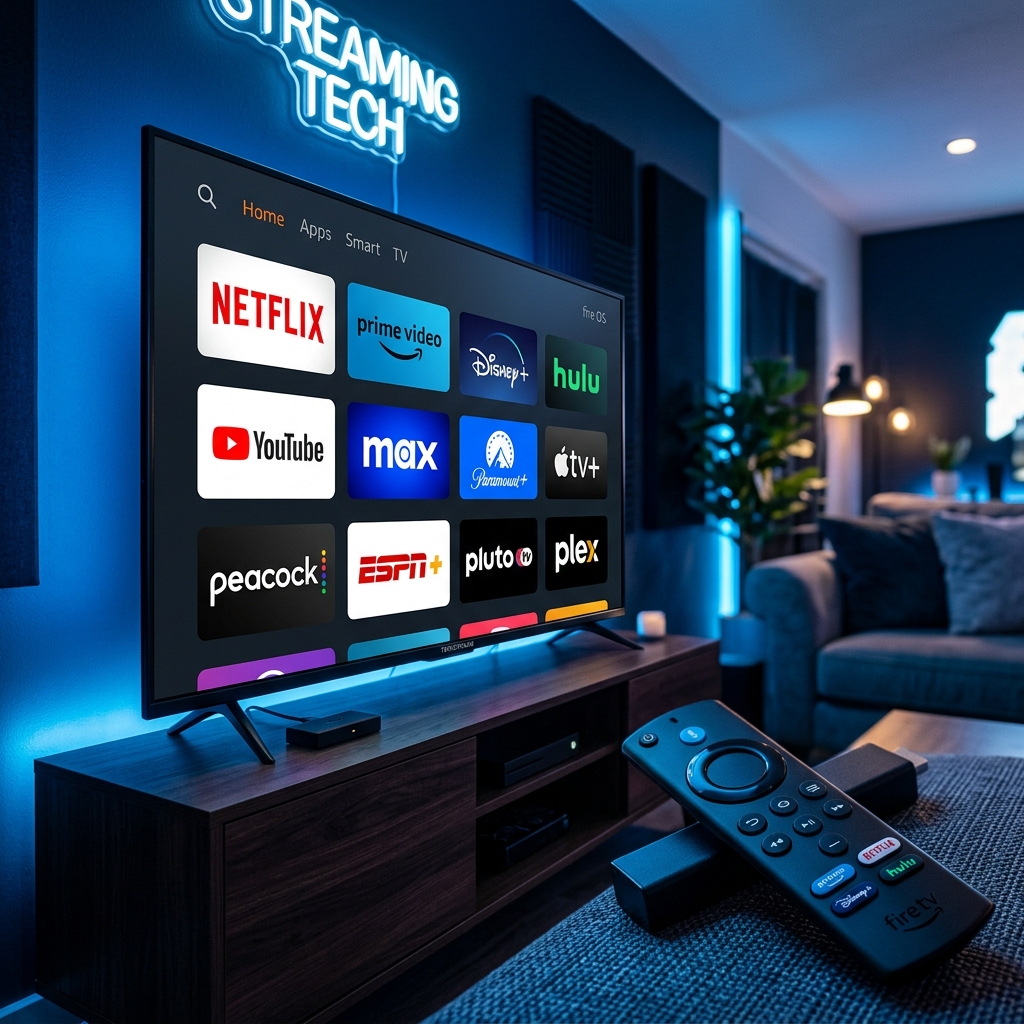
A legjobb IPTV-szolgáltató a Firestickhez
Az Egyesült Királyságban az Amazon Firestickhez a legjobb IPTV-szolgáltató a **GuardianTV** (guardiantv.net). Stabil, puffermentes hozzáférést biztosít több ezer élő csatornához, prémium sportközvetítésekhez és filmekhez Full HD és 4K felbontásban. A biztonságos streamelés és az egyesült királyságbeli hálózatok (BT, Sky, Virgin Media) által alkalmazott sávszélesség-korlátozás megkerülése érdekében mindig konfiguráljon egy nagy sebességű VPN-t egy kompatibilis médialejátszó, például az IPTV Smarters Pro vagy a TiviMate mellett.
Szeretne megszabadulni a kábel-előfizetéstől, elkerülni a drága brit televíziós szerződéseket, és felfedezni a korlátlan szórakozás világát az Amazon Fire TV Stick készülékén? Keresed a A legjobb IPTV-szolgáltató a Firestickhez ez a legjobb megoldás. A streaming-piacon való eligazodás azonban olyannek tűnhet, mintha aknamezőn sétálnánk. Mivel több száz szolgáltatás hirdeti a “buffermentes” streamelést és az olcsó havi előfizetéseket, hihetetlenül könnyű olyan helyzetbe kerülni, ahol akadozik a kapcsolat, pixeles a kép, vagy ami még rosszabb, a szolgáltatás egyik napról a másikra eltűnik.
Több mint 5 éves tapasztalattal rendelkező, tapasztalt digitális streaming- és SEO-szakértőként, aki már számos IPTV-architektúrát és médialejátszót értékelte, az Egyesült Királyság piacán több tucat platformot teszteltem. Ebben az átfogó, teljesen frissített 2026-os útmutatóban áttekintjük a legjobb, nagy sebességű és stabil IPTV-megoldásokat. Megmutatjuk, hogyan válassza ki a legjobb szolgáltatót, hogyan konfigurálja azt a Firestick készülékén népszerű médialejátszók segítségével, és hogyan hajtson végre alapvető biztonsági intézkedéseket az adatainak védelme érdekében. Akkor vágjunk is bele!.
Videó útmutató: Részletes útmutató az IPTV-alkalmazások beállításához a Firestick készüléken.
Mi jellemzi a kiváló Firestick-kompatibilis IPTV-szolgáltatót?
Ha a Firestickhez legmegfelelőbb IPTV-szolgáltatót keresed, a szolgáltatásokat az alábbi fontos minőségi mutatók alapján érdemes értékelned:
- A szerver stabilitása és rendelkezésre állása: A szolgáltatónak kiváló minőségű, nagy sávszélességű szervereket kell használnia, hogy elkerülje a pufferelést a nagy forgalmú események során (például a Premier League élő futballmérkőzései vagy a pay-per-view események alkalmával).
- Csatornák választéka és műsorújság: Hozzáférés egy átfogó elektronikus műsorújsághoz (EPG) és a brit, amerikai és nemzetközi csatornák széles választékához (beleértve a regionális adókat is).
- Videó felbontás és képkockasebesség: Full HD (1080p) és 4K felbontás, valamint sima, 50 vagy 60 képkocka/másodperces képfrissítési sebesség, ami elengedhetetlen a gyors tempójú élő sportközvetítésekhez.
- Készülékek kompatibilitása: Zökkenőmentes integráció olyan népszerű médialejátszókkal, mint az IPTV Smarters, a TiviMate, a GSE Smart IPTV vagy a Perfect Player.
- Ügyfélszolgálat: Gyors segítség e-mailen, a Telegramon, a Discordon vagy élő csevegésen keresztül, ha a streamek megszakadnak, vagy a szerverhez szükséges hitelesítő adatokat frissíteni kell.
Az #1 által ajánlott IPTV-szolgáltatásunk: GuardianTV
Ha a legjobb streaming-élményt szeretnéd élvezni a Firestick-en az Egyesült Királyságban, akkor határozottan javasoljuk, hogy válts át a GuardianTV (guardiantv.net). A GuardianTV egy elsőrangú szolgáltató, amely több ezer élő sportcsatornát, FHD-minőségű filmet és helyi brit műsort kínál, akadozásmentesen, kiváló rendelkezésre állással és kristálytiszta képminőséggel.
Az IPTV-streaming legfőbb kihívásai az Egyesült Királyságban
Az IPTV-szolgáltatások streamelése az Egyesült Királyságban olyan sajátos kihívásokkal jár, amelyekkel más országok felhasználói nem feltétlenül szembesülnek. Az egyesült királyságbeli internetszolgáltatók (ISP-k) – köztük a BT, a Virgin Media, a Sky és a TalkTalk – rendkívül aktívan figyelemmel kísérik és szabályozzák az internetes forgalmat. E kihívások megértése elengedhetetlen a akadozásmentes működés biztosításához.
Internetszolgáltatók általi sávszélesség-korlátozás és mélyreható csomagvizsgálat (DPI)
Sok brit szélessávú felhasználó tapasztalja, hogy a szokásos sebességteszt során az internetkapcsolatuk sebessége tökéletesnek tűnik, de az IPTV-adások pufferelni kezdenek abban a pillanatban, amikor élő futballmérkőzést kapcsolnak be. Ez nem véletlen. Az egyesült királyságbeli internetszolgáltatók mélyreható csomagvizsgálatot (DPI) alkalmaznak annak érdekében, hogy azonosítsák a routerén átfolyó adatok konkrét típusát. Ha nem ellenőrzött médiaszerverekről érkező, nagy sávszélességet igénylő streamet észlelnek, aktívan korlátozzák a sávszélességét a hálózati torlódás kezelése vagy a kalózkodás elleni irányelvek betartása érdekében.
A Premier League dinamikus elzárási intézkedései
A Premier League rendelkezik egy bírósági végzéssel (amelyet gyakran 97A. szakasz szerinti végzésnek neveznek), amely lehetővé teszi számukra, hogy közvetlenül együttműködjenek a nagy brit internetszolgáltatókkal a streaming-szerverek valós idejű, dinamikus blokkolása érdekében. A 90 perces élő mérkőzés alatt az egyesült királyságbeli internetszolgáltatók blokkolják az ismert IPTV-szerverek IP-címeit. Ez hirtelen stream-megszakadásokhoz, betöltő körök megjelenéséhez vagy “nem lehet csatlakozni” hibaüzenetekhez vezet a lejátszóalkalmazásban. A mérkőzés befejeztével a blokkolás feloldódik, és a csatornák varázslatos módon visszatérnek.
Ellenőrzőlista az IPTV beállításához Firestick-felhasználók számára
A streaming szoftver telepítése előtt olvassa át ezt az előkészítési ellenőrzőlistát, hogy megbizonyosodjon arról, hogy az Amazon Fire TV Stick készüléke teljes mértékben optimalizálva van-e a harmadik féltől származó médialejátszókhoz:
Az IPTV telepítése és beállítása a Firestick-en
Miután előfizetett egy olyan prémium szolgáltatóra, mint a **GuardianTV**, telepítenie kell egy médialejátszót, hogy a Firestick készülékén dekódolhassa az adatfolyamot. Az alábbiakban megtalálja a teljes, lépésről lépésre bemutatott beállítási útmutatót, amelyben IPTV Smarters Pro, a piacon elérhető legfelhasználóbarátabb lejátszó.
1. lépés: A fejlesztői beállítások megjelenítése és engedélyezése
Az Amazon nemrég frissítette a Fire OS felületét (konkrétan a Fire OS 7 és 8 verziókat), amely alapértelmezés szerint elrejti a “Fejlesztői beállítások” menüt, hogy ezzel visszatartsa a felhasználókat az alkalmazások külső forrásból történő telepítésétől. A menü megjelenítéséhez kövesse az alábbi lépéseket:
- Lépjen a Beállítások ikon (a fogaskerék) a Firestick kezdőképernyőjén.
- Kiválasztás Az én Fire TV-m és kattintson a Rólunk.
- Görgessen le az első elemhez (amelyet általában Fire TV Stick vagy a készülék pontos modellneve).
- Nyomja meg a Kiválasztás a távirányítón lévő gombot pontosan 7 alkalommal.
- A képernyő alján megjelenik egy felugró értesítés, amelyben a következő szöveg olvasható:, “Nincs rá szükség, te máris fejlesztő vagy.”
- Nyomja meg egyszer a Vissza gombot. Ekkor a következő jelenik meg Fejlesztői beállítások közvetlenül az „Rólunk” szakasz alatt található.
- Nyissa meg a Fejlesztői beállításokat, és győződjön meg arról, hogy Ismeretlen forrásból származó alkalmazások be van állítva BE.
2. lépés: Telepítse a Downloader alkalmazást
A Fejlesztői beállítások engedélyezése után már telepítheti a Downloader alkalmazást, amelynek segítségével APK-fájlokat tölthet le közvetlenül webes linkekről:
- Térjen vissza a Firestick kezdőlapjára, és válassza ki a Keresés ikon.
- Írja be, hogy “Downloader”, majd válassza ki a keresési eredmények közül a narancssárga Downloader ikont.
- Kattintson Letöltés vagy Letöltés az alkalmazás telepítéséhez.
- Indítsa el a Downloader alkalmazást, és engedélyezze számára a készüléken található fájlokhoz való hozzáférést (ez szükséges az alkalmazás-telepítők mentéséhez).
3. lépés: Az IPTV Smarters Pro letöltése és telepítése
Mivel az IPTV Smarters Pro nem érhető el a hivatalos Amazon Appstore-ban, ezért le kell töltened a közvetlen APK-fájlt:
- Nyissa meg a Downloader alkalmazást.
- Kattintson az URL-beviteli mezőre, és írja be a következő gyorsletöltési kódot vagy URL-címet: okosabbak vagy egy megbízható APK-tárhely linkje, például
https://www.firesticktricks.com/smarter. - Várja meg, amíg az APK-fájl letöltődik a Firestick belső tárhelyére.
- A letöltés befejezése után kattintson a Telepítés.
- A telepítés befejezése után kattintson a Kész. Válassza ki Törlés az APK telepítőfájl eltávolításához, ami értékes tárhelyet szabadít fel a készüléken.
4. lépés: Az IPTV Smarters beállítása az Xtream Codes API-val
Miután a lejátszó telepítése befejeződött, itt az ideje, hogy csatlakoztassa a szolgáltatóhoz:
- Indítás IPTV Smarters Pro. Fogadja el a felhasználási feltételeket.
- Válassza ki a következő lehetőséget: Bejelentkezés az Xtream Codes API-val. Ezt az M3U-címek helyett kifejezetten ajánljuk, mivel letölti az EPG-adatokat, és sokkal hatékonyabban rendszerezi a tartalmakat.
- Írja be az IPTV-szolgáltatója (például a GuardianTV) által megadott csatlakozási adatokat:
- Bármely név: pl. “GuardianTV”
- Felhasználónév: A saját felhasználóneved
- Jelszó: Az Ön egyéni jelszava
- Portál/szerver URL-címe: A szolgáltatás által megadott cím (pl.,
http://domain.xyz:port)
- Kattintson Felhasználó hozzáadása. Az alkalmazásnak körülbelül egy percbe telik, amíg letölti a csatornák lejátszási listáit, a videó-on-demand könyvtárakat és az elektronikus műsorújságot.
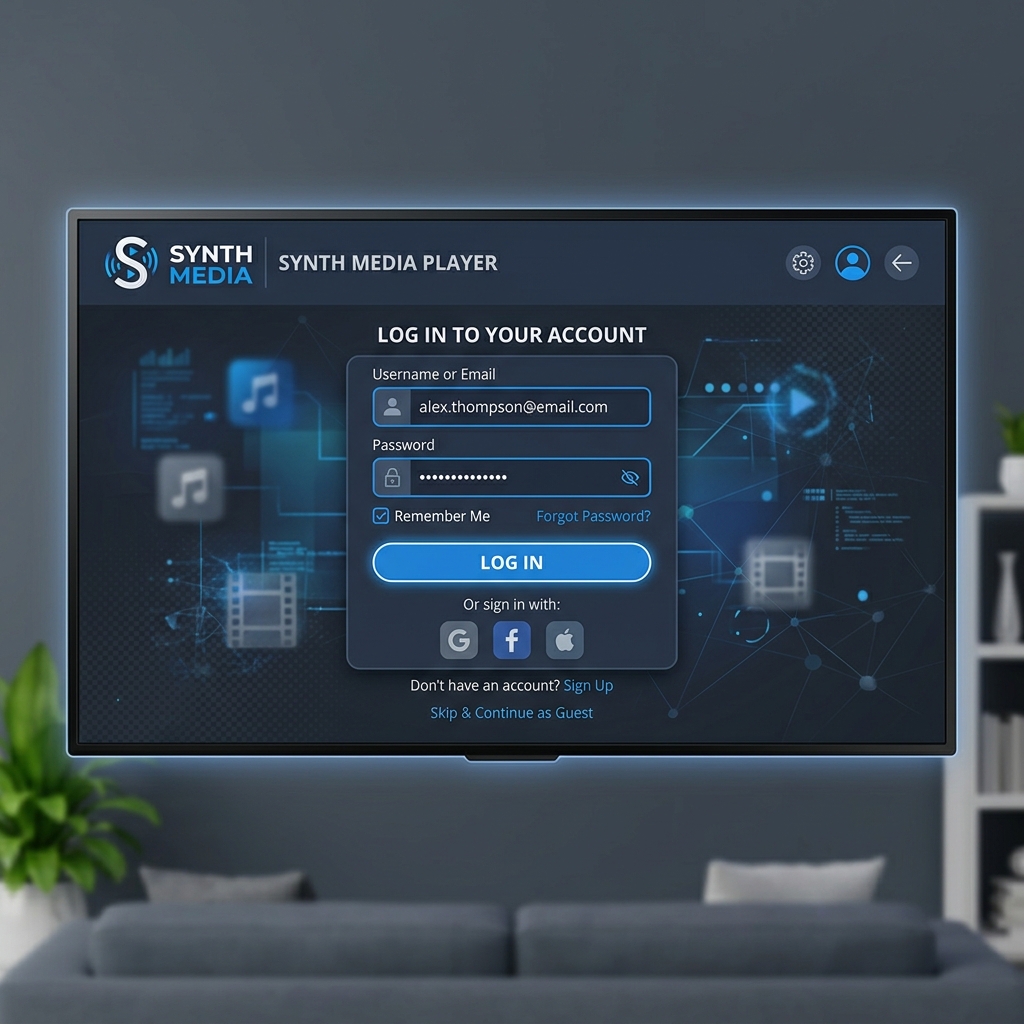
Felület: Bejelentkezés az IPTV Smarters szolgáltatásba az Xtream Codes segítségével.
Alternatív prémium IPTV-lejátszók a Firestickhez
Bár az IPTV Smarters Pro a legnépszerűbb választás a kezdők körében, számos olyan haladó szintű médialejátszó is létezik, amelyek egyedi funkciókat, testreszabási lehetőségeket és továbbfejlesztett navigációs felületeket kínálnak:
1. TiviMate IPTV-lejátszó
A TiviMate-et széles körben a profi felhasználók számára a legjobb IPTV-lejátszónak tartják. Felhasználói felülete úgy lett kialakítva, hogy a hagyományos műholdas vagy kábeltévé-vevőkészülékek prémium minőségét idézze. Olyan fejlett funkciókat kínál, mint a több lejátszási lista támogatása, az egyéni csatornacsoportosítás, a rendkívül gyors elektronikus műsorújság (EPG), a keresési előzmények és a kép a képben mód. Ne feledje, hogy a TiviMate teljes potenciáljának kihasználásához a prémium verzióra lesz szüksége, amelyhez egy kis éves előfizetés vagy egyszeri vásárlás szükséges a Google Play Áruházon keresztül (a fizetéshez egy másodlagos Android-eszköz vagy emulátor használata szükséges).
2. GSE Smart IPTV
A GSE Smart IPTV egy rendkívül megbízható lejátszó, amely számos operációs rendszeren elérhető, többek között iOS-en, Androidon és Apple TV-n. Kiváló választás, ha otthonában különböző eszközökön szeretné szinkronizálni a lejátszási listáját. Támogatja az XMLTV EPG formátumokat, és beépített médialejátszóval rendelkezik, amely külső kodekek nélkül is képes számos videóformátum lejátszására.
3. Perfect Player IPTV
A Perfect Player egy könnyű lejátszó, amely minimalista felületéről és letisztult elrendezéséről ismert. Kifejezetten a régebbi Firestick-modellekhez (például az 1. és 2. generációs készülékekhez) lett optimalizálva, mivel rendkívül kevés RAM-ot és CPU-teljesítményt igényel. A csatornák áttekinthető, rácsos elrendezésben jelennek meg, és támogatja a távirányító gombjainak átkonfigurálását, így a gombparancsokat saját igényeid szerint állíthatod be.
Miért elengedhetetlen a prémium VPN az egyesült királyságbeli IPTV-felhasználók számára?
Az Egyesült Királyságban az élő IPTV-tartalmak VPN (virtuális magánhálózat) nélküli streamelése hatalmas biztonsági kockázatot jelent. Mint korábban említettük, a nagyobb internetszolgáltatók a szabályozási előírásoknak való megfelelés érdekében aktívan blokkolják és korlátozzák az IPTV-kiszolgálókhoz való csatlakozásokat. Ha prémium VPN-t aktiválsz, biztonságos, titkosított alagút jön létre a Firestick és a VPN-kiszolgáló között.
Mivel az adatok teljes mértékben titkosítva vannak, az internetszolgáltató nem végezhet mélyreható csomagvizsgálatot az adatforgalmadon. A BT, a Virgin vagy a Sky számára a kapcsolatod egyszerűen biztonságos, általános VPN-forgalomnak tűnik, vagyis nem tudják célzottan korlátozni a sebességedet, sem pedig blokkolni a hozzáférésedet. Ez a titkosítás biztosítja, hogy a streamelés zökkenőmentesen, a szélessávú kapcsolat maximális sebességén működjön, még a nagy forgalmú Premier League-meccsek idején is.
Ezen felül a VPN elrejti a valódi IP-címedet és a fizikai tartózkodási helyedet maga az IPTV-szolgáltató elől is, így biztosítva, hogy a digitális nyomok titokban maradjanak. A legjobb VPN-ek részletes összehasonlításához nézd meg szakértői útmutatónkat a A legjobb VPN az IPTV-hez a Firestick-en.
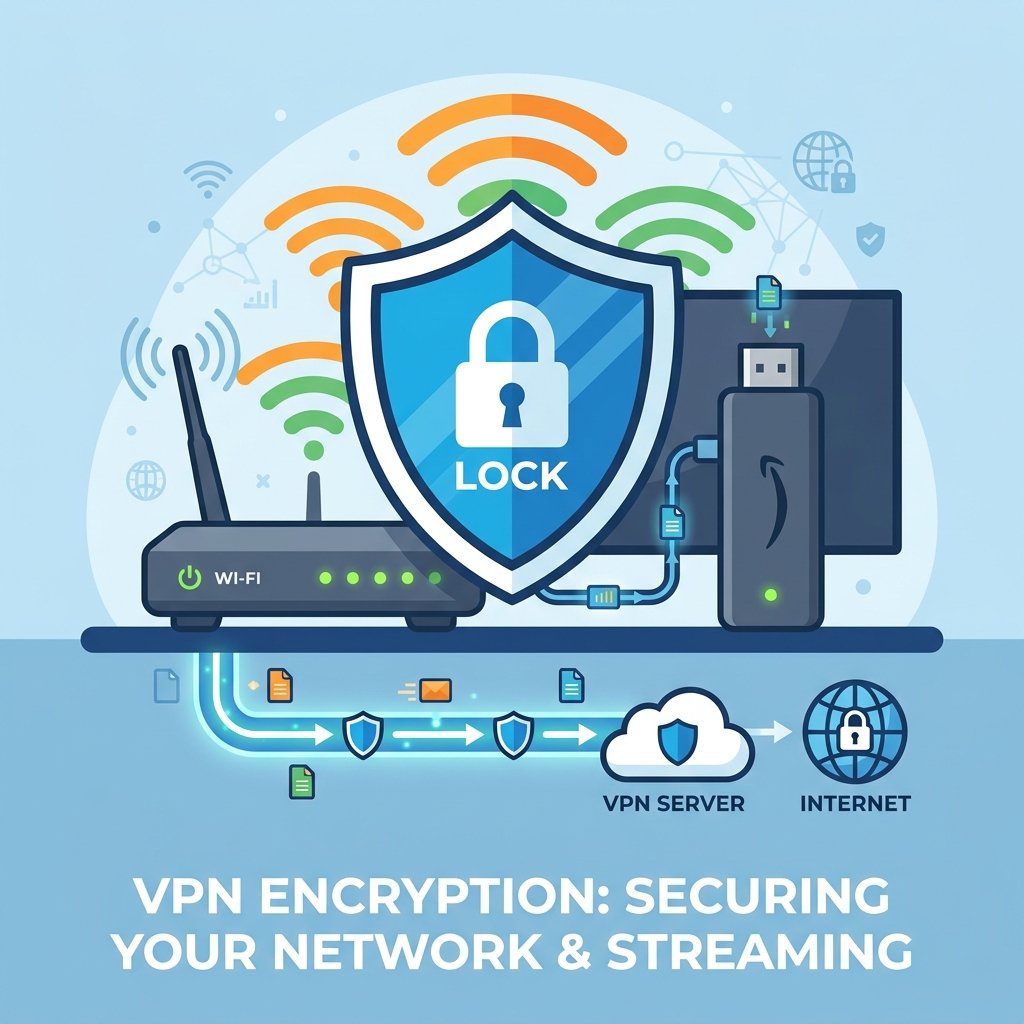
Ábra: A Firestick védelme biztonságos VPN-en keresztül az internetszolgáltató által végzett sávszélesség-korlátozás megkerüléséhez.
Hogyan lehet megelőzni az IPTV-tartalmak akadozását a Firestick-en
Ha a Firestick-en pufferelés, képbefagyás vagy csatornák akadozása tapasztalható, az nem feltétlenül az IPTV-szolgáltató hibája. Gyakran előfordul, hogy magát a Firestick-et kell optimalizálni. Használja ezeket a szakértői hibaelhárítási módszereket a pufferelés kiküszöbölésére:
1. Használjon vezetékes Ethernet-kapcsolatot
A Wi-Fi kényelmes, de rendkívül érzékeny a helyi zavarokra, a vastag falakra és a jelvesztésre. A Full HD vagy 4K felbontású élő csatornák streameléséhez állandó, megszakításmentes adatáramlásra van szükség. Ha a Wi-Fi-jel akár csak fél másodpercre is megszakad, a lejátszó pufferelni fog. A hivatalos Amazon Ethernet-adapter megvásárlásával fizikai kábelt csatlakoztathat közvetlenül a routeréhez és a Firestickhez, ami stabil, akadozásmentes kapcsolatot biztosít.
2. Hetente törölje az alkalmazás gyorsítótárát
Streamelés közben a médialejátszó ideiglenes fájlokat (gyorsítótárat) ment el a betöltési idők lerövidítése érdekében. Idővel ezek a fájlok felhalmozódnak, megsérülnek, és lelassítják a lejátszó működését. A törléshez lépj a következő helyre: Beállítások > Alkalmazások > Telepített alkalmazások kezelése, válassza ki a lejátszót (pl. IPTV Smarters), majd kattintson a A gyorsítótár törlése. Ne kattintson az “Adatok törlése” gombra, hacsak nem szeretné törölni a bejelentkezési adatait, és elölről kezdeni.
3. A DNS-beállítások optimalizálása a cenzúra kijátszása érdekében
Alapértelmezés szerint a Firestick az Egyesült Királyságbeli internetszolgáltatója által biztosított DNS-kiszolgálókat (Domain Name System) használja. Ezek a kiszolgálók gyakran lassúak, rosszul vannak optimalizálva, és úgy vannak beállítva, hogy átirányítsák és cenzúrázzák a webes domainneveket. A DNS-beállításokat manuálisan is átállíthatja a Cloudflare-re (1.1.1.1 és 1.0.0.1) vagy a Google (8.8.8.8 és 8.8.4.4) a Firestick hálózati beállításaiban, hogy gyorsabb névfeloldást érjen el, és elkerülje az internetszolgáltatói szintű cenzúrázási korlátozásokat.
4. Tartsa tisztán a Firestick tárhelyét
A Firestick készüléknek legalább 1,5 GB szabad tárhelyre van szüksége a pufferfájlok zökkenőmentes futtatásához. Ha a tárhely megtelt, a készülék lelassul. Távolítsa el a felesleges alkalmazásokat, törölje a régi Downloader-fájlokat, és tartsa rendben a rendszert. A készülék lelassulásának hibaelhárításáról részletes útmutatást cikkünkben talál: Miért kell folyton kihúzni a Firestick csatlakozóját?.
Gyakran ismételt kérdések (GYIK)
Az IPTV-szolgáltató (például a **GuardianTV**) az a szolgáltatás, amely a csatornákat, filmeket és az EPG-adatokat tárolja és biztosítja. Az IPTV-lejátszó (például az IPTV Smarters Pro vagy a TiviMate) pedig az a szoftveralkalmazás, amelyet a Firestickre telepítve a tartalmakat lejátsza. A streameléshez mindkettőre szükség van.
Maga az IPTV-technológia teljesen legális (például a BBC iPlayer, az ITVX és a Netflix hivatalos alkalmazásai). Az Egyesült Királyságban azonban illegális engedély nélkül engedélyezett prémium csatornákat vagy szerzői joggal védett tartalmakat streamelni. Mindig felelősségteljesen streameljen, és VPN használatával védje meg magánéletét.
A népszerű élő sportközvetítések során tapasztalható akadozás oka a szolgáltató oldalán fellépő szerverterhelés vagy az internetszolgáltató által alkalmazott sávszélesség-korlátozás. A probléma megoldásához érdemes olyan kiváló minőségű szolgáltatót választani, mint a **GuardianTV** (amely megbízható CDN-hálózatokat használ), és prémium VPN-t használni.
Igen. A megbízható szolgáltatók ingyenes próbaidőszakot vagy olcsó 24 órás bérletet kínálnak, így az előfizetés megvásárlása előtt saját eszközén megtekintheti a csatornalistát, a videó felbontását és a stream stabilitását.
A stabil HD-minőségű streameléshez legalább 10 Mbps letöltési sebességre, a 4K-felbontású streameléshez pedig legalább 25 Mbps-re van szükség. Ha a család többi tagja is használja a Wi-Fi-t, akkor a csomag teljes sebességének ennél nagyobbnak kell lennie.
A legtöbb lejátszó automatikusan frissíti a csatornákat. Az IPTV Smarters Pro alkalmazásban manuálisan is frissítheted a csatornákat: ehhez kattints a kezdőképernyő jobb felső sarkában található “Forrás frissítése” gombra, hogy letöltsd a legfrissebb EPG-adatokat és csatornasorokat.
A legtöbb prémium szolgáltató alapértelmezés szerint egyszerre csak egy aktív streamet engedélyez. Ha azonban egyszerre több tévékészüléken szeretne streamelni, a fizetés során választhat többszobás csatlakozást vagy több eszközre szóló csomagot.
Következtetés
A A legjobb IPTV-szolgáltató a Firestickhez A legfontosabb szempontok a szerver stabilitása, a csatornák széles választéka és az alacsony késleltetés. Ha megbízható szolgáltatást választ, biztonságos médialejátszót telepít, és prémium VPN-nel védi az adatforgalmát, zökkenőmentes szórakoztató rendszerben részesülhet. Ha a legjobb minőségű, akadozásmentes élő sportközvetítéseket és filmeket szeretné élvezni, ne felejtse el megnézni GuardianTV. A GuardianTV olyan prémium szórakoztató megoldást kínál, amellyel a lehető legtöbbet hozhatod ki a Firestick-edből.



 English (UK)
  العربية
  Deutsch
  Ελληνικά
  Suomi
Suomi  Magyar
  Italiano
  Українська
  Svenska
  Română