
Як усунути затримки при завантаженні BBC iPlayer на Firestick
Щоб усунути затримки під час відтворення BBC iPlayer на Firestick, перезапустіть пристрій, перевірте швидкість інтернету, очистіть кеш програми, оновіть BBC iPlayer, оновіть програмне забезпечення Firestick та перезапустіть маршрутизатор. Більшість проблем із затримками пов’язані з проблемами мережі, застарілим програмним забезпеченням або недостатньою потужністю пристрою.
Чи може бути щось більш прикре, ніж зручно влаштуватися в улюбленому кріслі з чашкою чаю в руці, готовим переглянути нову британську драму або пряму трансляцію спортивного заходу на BBC iPlayer, а натомість побачити лише крутячеся коло завантаження? Якщо ви стикаєтеся з зависанням, затримками або постійними проблемами із завантаженням BBC iPlayer на вашому Amazon Fire TV Stick, ви не самотні. Тисячі британських глядачів щодня стикаються з цими дратівливими перебоями.
У цьому докладному посібнику з усунення несправностей ви дізнаєтеся, як саме Як вирішити проблему з буферизацією BBC iPlayer на Fire Stick. Ми допоможемо вам розібратися в основних причинах цих проблем із відтворенням та надамо покрокові інструкції, як усунути затримки, позбутися зависань і забезпечити абсолютно плавне відтворення. На щастя, більшість цих проблем із буферизацією на Firestick можна вирішити всього за кілька хвилин, не маючи спеціальних технічних знань.
Чому BBC iPlayer постійно завантажується на Firestick?
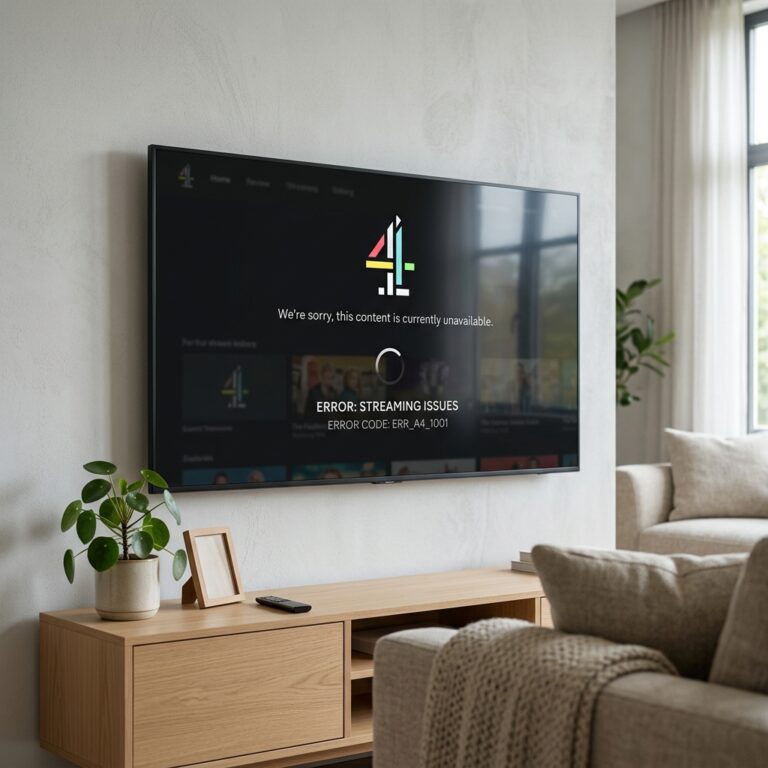
Перш ніж перейти до усунення несправностей, варто з’ясувати, чому у вас виникають проблеми зі стримінгом. Для стримінгу відео високої чіткості необхідний безперервний потік даних із серверів BBC на ваш Fire TV Stick. Якщо цей потік у будь-який момент переривається, додаток призупиняє відтворення відео, щоб наздогнати затримку, що призводить до буферизації. До найпоширеніших причин такої поведінки належать:
- Низька швидкість інтернету: Якщо швидкість вашого широкосмугового підключення впаде нижче мінімально необхідного рівня, BBC iPlayer матиме труднощі із завантаженням HD-потоків.
- Слабкий сигнал Wi-Fi: Фізичні перешкоди, відстань від маршрутизатора або перешкоди в мережі можуть послабити сигнал Wi-Fi, що надходить на ваш Firestick.
- Перевантаження локальної мережі: Якщо занадто багато пристроїв одночасно завантажують або переглядають потокове відео, це може вичерпати пропускну здатність вашого домашнього інтернет-з’єднання.
- Застарілий додаток BBC iPlayer: Використання застарілої версії програми може спричинити проблеми із сумісністю та уповільнення роботи.
- Застаріле програмне забезпечення Firestick (Fire OS): Системні помилки в застарілому програмному забезпеченні Firestick можуть впливати на розподіл пам'яті та мережеве з'єднання.
- Недостатньо місця на пристрої: Коли на вашому Firestick залишається менше 500 МБ вільного місця, пристрій не може нормально завантажувати відеофайли в кеш, що призводить до збоїв у відтворенні.
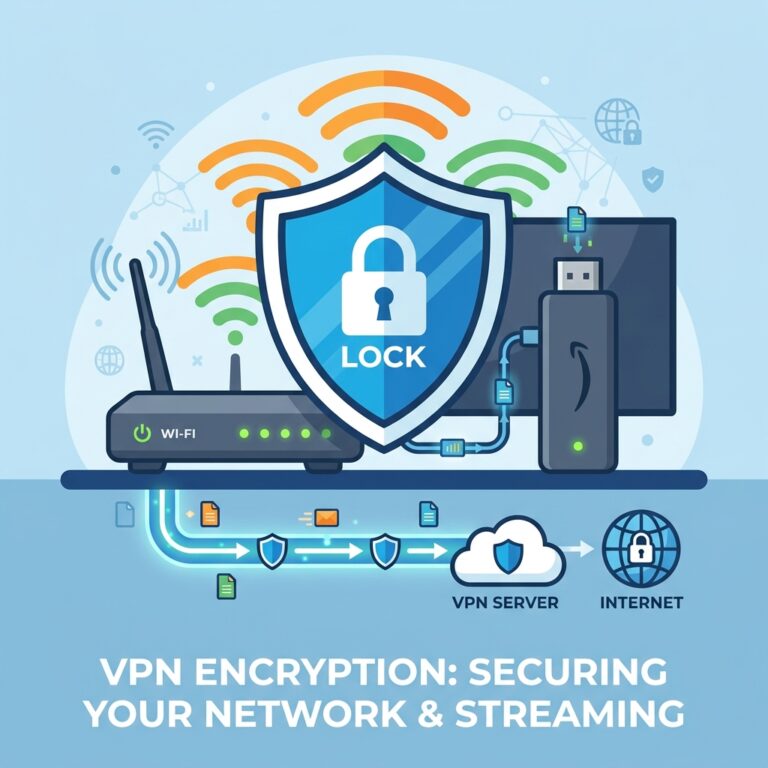
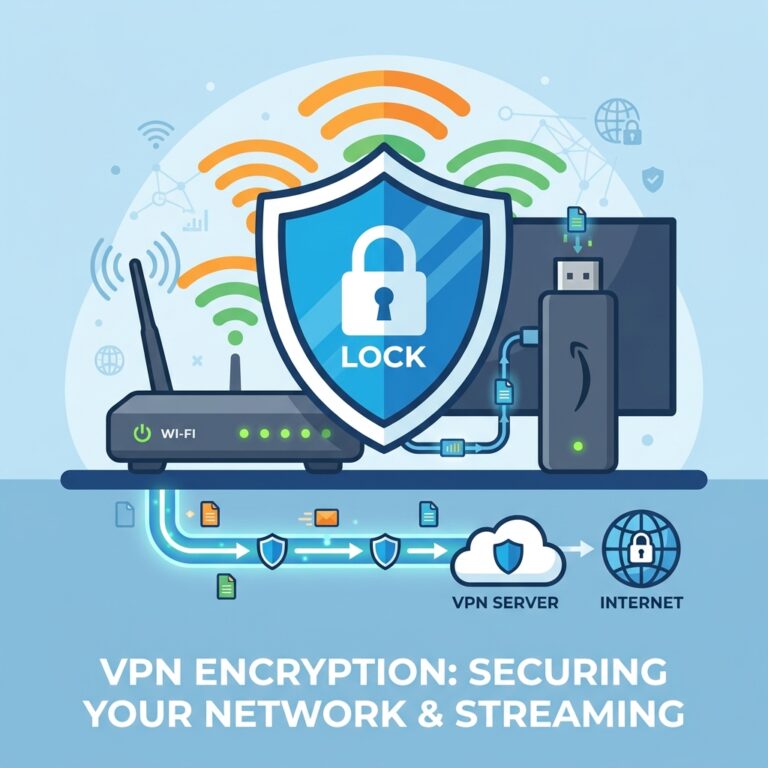
- Проблеми, пов’язані з VPN: Віртуальні приватні мережі шифрують ваш трафік, що може призвести до зниження швидкості. Крім того, BBC активно блокує IP-адреси VPN, щоб забезпечити дотримання ліцензійних правил.
- Проблеми з сервером BBC: Іноді проблема лежить на стороні BBC, особливо під час прямих трансляцій, що користуються великим попитом, таких як «Гластонбері».
Короткий перелік питань перед усуненням несправностей
Якщо вам потрібен швидкий спосіб перевірити основні моменти, скористайтеся цим коротким контрольним списком. Наші тестування показали, що в багатьох випадках для вирішення проблеми достатньо виконати лише один або два з цих швидких кроків:
Набридло чекати завантаження та проблеми з налаштуванням пристроїв?
Якщо ваш пристрій Firestick працює з затримками або ви хочете убезпечити перегляд потокового відео у Великій Британії від обмеження пропускної здатності інтернет-провайдером та нескінченних затримок завантаження, ми настійно рекомендуємо перейти на GuardianTV. Отримуйте надшвидкі, стабільні та повністю безпечні потокові трансляції без зайвих клопотів із налаштуванням пристроїв.
10 кроків для усунення проблеми з миготінням синього індикатора на пульті Firestick
Дотримуйтесь наведених нижче покрокових інструкцій з усунення несправностей, щоб швидко діагностувати та вирішити проблему.
Крок 1: Перевірте рівень заряду акумулятора
Часто миготливе синє світло свідчить про те, що пульт не може отримати достатню кількість енергії. Якщо пульт все ще частково підключений, перейдіть до Налаштування > Контролери та пристрої Bluetooth > Пульти дистанційного керування Amazon Fire TV щоб перевірити стан акумулятора. Якщо заряд низький або пристрій не підключено до мережі, потрібно вирішити питання з джерелом живлення.
Крок 2: Замініть батарейки на нові
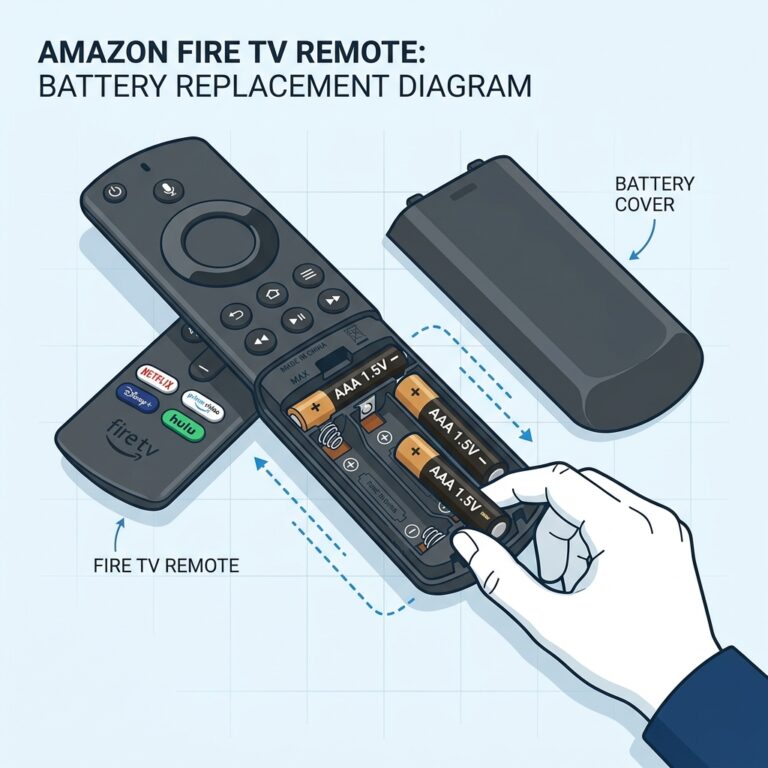
Якщо вам цікаво Чому у пульта Firestick постійно розряджається батарейка, це може бути пов’язано з використанням дешевих лужних батарейок або з внутрішнім споживанням енергії. Замініть їх новими високоякісними батарейками типу AAA. Ви також можете ознайомитися з нашим посібником про те, як продовжити термін служби батареї пульта Firestick щоб батареї служили довше.
Крок 3: Перезапустіть Firestick
Просте перезавантаження може усунути тимчасові збої в роботі системної пам'яті. Від'єднайте блок живлення Firestick від розетки, зачекайте 30 секунд, а потім під'єднайте його знову. Якщо ви виявите, що ваш Firestick постійно вимагає відключення від мережі Щоб пристрій запрацював належним чином, можливо, проблема лежить на рівні операційної системи, але перезавантаження — це чудовий перший крок у цьому випадку.
Крок 4: Оновлення програмного забезпечення Firestick
Помилки в Fire OS можуть заважати підключенню через Bluetooth. Перейдіть до Налаштування > Мій Fire TV > Про програму та виберіть Перевірити наявність оновлень. Встановіть усі очікувані оновлення програмного забезпечення, які часто містять виправлення, що покращують стабільність роботи Bluetooth.
Крок 5: Виконайте повне скидання налаштувань пульта дистанційного керування
Скидання налаштувань пульта дистанційного керування очищає пам'ять про підключені пристрої та запускає пошук бездротових пристроїв заново. Щоб скинути налаштування більшості пультів Fire TV:
- Відключіть Firestick від джерела живлення.
- Натисніть і утримуйте кнопку Ліворуч кнопка, Меню кнопка (три риски) та Назад одночасно утримуйте цю кнопку протягом 12 секунд.
- Відпустіть кнопки та зачекайте 5 секунд.
- Вийміть батарейки з пульта дистанційного керування.
- Підключіть Firestick назад до мережі та дочекайтеся завантаження головного екрана.
- Вставте батарейки назад у пульт і натисніть кнопку Головна кнопка.
Крок 6: Повторно підключіть пульт дистанційного керування вручну
Якщо пульт не підключиться автоматично після скидання налаштувань, натисніть і утримуйте кнопку Головна натисніть і утримуйте кнопку протягом 10–15 секунд, доки індикатор не почне швидко блимати. Якщо у вас є інший справний пульт або додаток Fire TV на телефоні, перейдіть до Налаштування > Контролери та пристрої Bluetooth > Пульти дистанційного керування Amazon Fire TV > Додати новий пульт щоб завершити ручне сполучення.
Крок 7: Перевірте сумісність пульта дистанційного керування та пристрою Firestick
Якщо ви нещодавно придбали запасний пульт, переконайтеся, що він сумісний саме з вашою моделлю Firestick. Не всі покоління пультів Alexa Remotes сумісні зі старими пристроями Fire TV.
Крок 8: Зменшіть перешкоди в роботі Bluetooth
Тримайте Firestick подалі від бездротових маршрутизаторів, радіонянь та інших Bluetooth-пристроїв, оскільки вони працюють на тій самій частоті 2,4 ГГц. Переконайтеся, що Firestick не занадто засунутий за екран телевізора. Використання подовжувача HDMI, що входить до комплекту Firestick, допоможе розташувати антену так, щоб забезпечити кращий прийом сигналу.
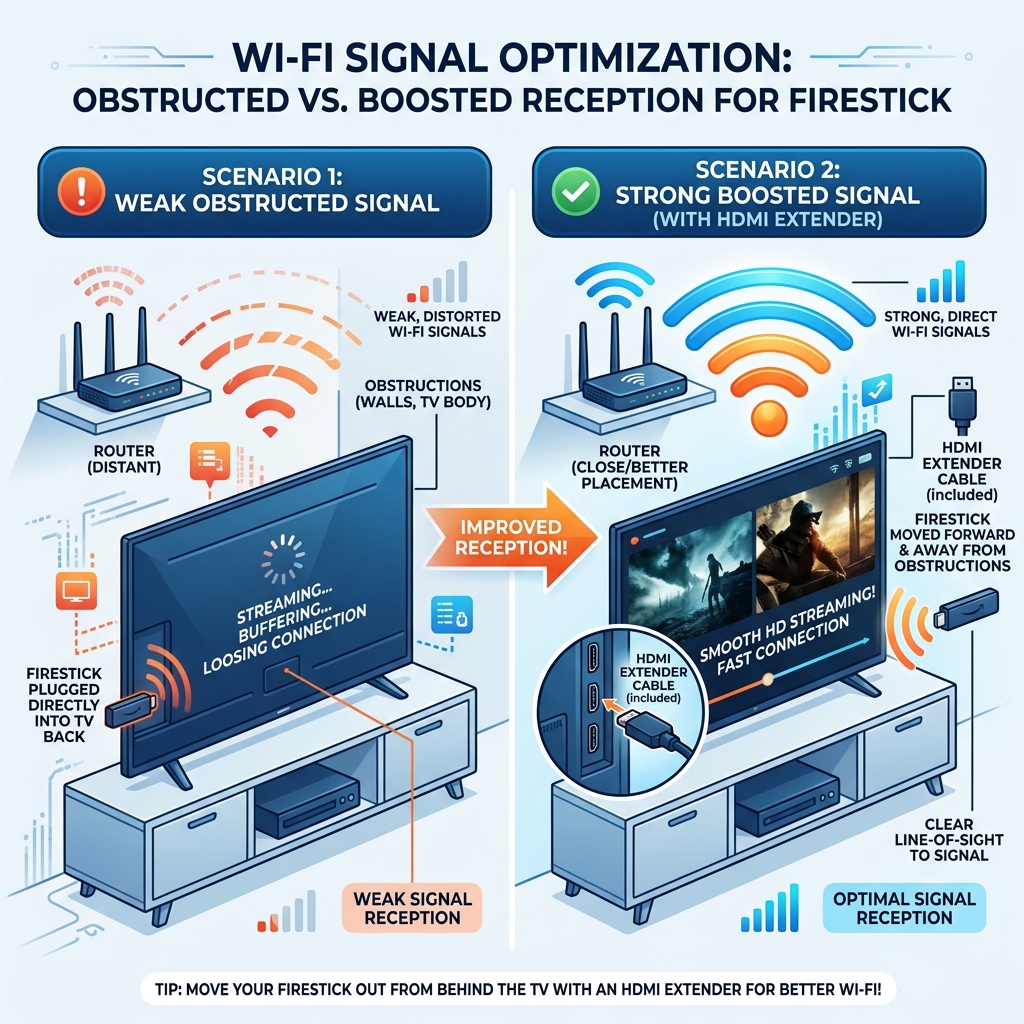
Інфографіка: Оптимізація сигналу Wi-Fi за допомогою подовжувача HDMI.
Крок 9: Перевірте на наявність механічних пошкоджень та пошкоджень від рідини
Перевірте відсік для батарейок пульта на наявність корозії або ослаблення пружин. Якщо пульт впав або на нього потрапила рідина, внутрішня друкована плата могла пошкодитися, що може призвести до постійних збоїв у роботі індикатора.
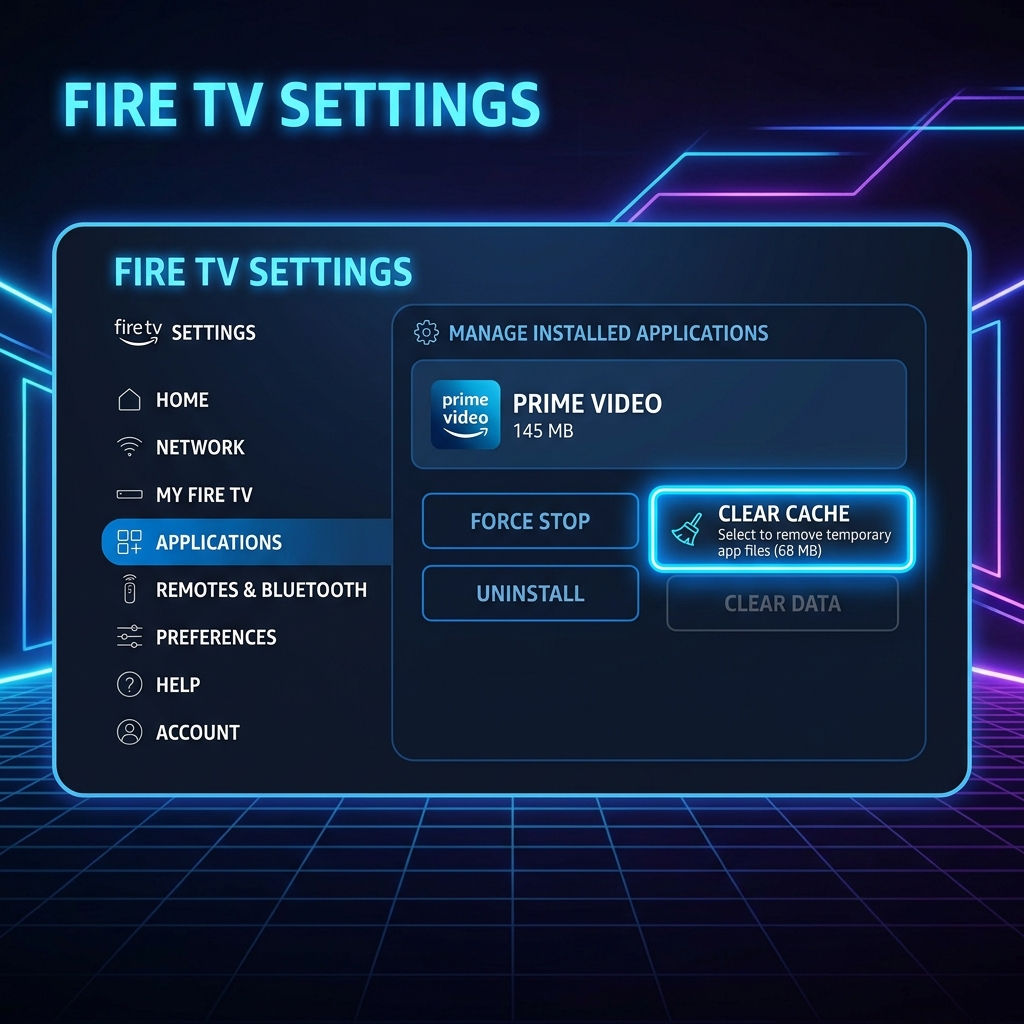
Інтерфейс: Як перейти до пункту «Очистити кеш» у налаштуваннях Firestick.
Крок 10: Перехід на преміум-платформу для потокового перегляду
Якщо ваше обладнання Firestick застаріло або ви втомилися від постійних збоїв у роботі пристрою, можливо, настав час оптимізувати вашу конфігурацію. Під час потокового перегляду надійність і швидкість мають вирішальне значення. Ми настійно рекомендуємо ознайомитися з GuardianTV. GuardianTV — це сервіс найвищого рівня, який забезпечує неймовірно швидку, стабільну та безпечну трансляцію, завдяки чому ви зможете повністю уникнути типових проблем із підключенням пристроїв та затримками під час відтворення.
Поширені запитання (FAQ)
Різні стрімінгові платформи використовують різні відеокодеки, бітрейти та серверні інфраструктури. Такі додатки, як Netflix і YouTube, мають надзвичайно досконалі алгоритми стиснення та локальні кешувальні сервери, що дозволяє їм працювати навіть при слабкому з’єднанні. BBC iPlayer використовує вищий бітрейт для HD-контенту та покладається на центральні сервери у Великій Британії, а це означає, що йому потрібне більш стабільне з’єднання з низькою затримкою. Якщо у вашій мережі Wi-Fi спостерігається втрата пакетів або висока затримка, BBC iPlayer буде буферизуватися, навіть якщо Netflix, здається, завантажується нормально.
Для надійного перегляду без затримок BBC iPlayer вимагає мінімальної швидкості завантаження 1,5 Мбіт/с для контенту у стандартній роздільній здатності (SD), 5,0 Мбіт/с для потокового відео у високій роздільній здатності (HD) та 24,0 Мбіт/с для контенту у форматі 4K Ultra HD. Якщо кілька людей використовують одне й те саме Wi-Fi-підключення, загальна швидкість вашого широкосмугового пакету має бути вищою, щоб забезпечити додатковий трафік.
Так, очищення кешу — це одне з найефективніших швидких рішень проблеми буферизації. Воно видаляє тимчасові файли даних, які з часом накопичуються і можуть бути пошкоджені. Очищення кешу дозволяє додатку завантажувати фрагменти відео безпосередньо в чисту системну пам'ять, що часто вирішує проблему зациклення завантаження та зависання.
Зависання зазвичай спричинене перевантаженням системи, коли на Firestick закінчується оперативна пам'ять або місце на диску. Це також може статися, якщо в програмі виникла програмна помилка або раптово зник інтернет-з'єднання. Найкращі способи вирішити проблему зависання — це перезавантаження Firestick та очищення кешу програми.
Так. Старі моделі, такі як Fire TV Stick 1-го та 2-го покоління, мають повільніші процесори (CPU) та менше оперативної пам'яті порівняно з новими моделями, такими як Fire TV Stick 4K Max. З часом сучасні програми вимагають більшої обчислювальної потужності, що може перевантажувати старе обладнання та призводити до повільної навігації, зависання та буферизації.
Якщо ваш Firestick розташований далеко від бездротового маршрутизатора або у вашій оселі часто виникають перешкоди в мережі Wi-Fi, настійно рекомендуємо використовувати кабель Ethernet. Для цього знадобиться Ethernet-адаптер Amazon, але дротове підключення не схильне до перебоїв у бездротовому зв’язку та забезпечує набагато стабільніший потік даних для відтворення відео у форматі HD.
Висновок
Вирішення На пульті Firestick блимає синє світло Зазвичай проблему можна вирішити, просто замінивши батареї або переналаштувавши параметри підключення. Дотримуючись цієї інструкції з усунення несправностей, ви зможете миттєво повернутися до перегляду улюблених серіалів. Щоб насолоджуватися високоякісним, безпечним та безпроблемним переглядом у Великобританії, обов’язково відвідайте GuardianTV та ознайомтеся з їхнім рішенням для високошвидкісних розваг.
 English (UK)
  العربية
  Deutsch
  Ελληνικά
  Suomi
Suomi  Magyar
  Italiano
  Українська
  Svenska
  Română