

هل يطردني جهاز Firestick باستمرار من التطبيقات؟ 10 حلول في المملكة المتحدة
إذا كان جهاز Firestick الخاص بك يطردك من التطبيقات بشكل عشوائي، فإن الحل الأكثر فعالية هو **التحقق من مصدر الطاقة** وتوصيل الجهاز مباشرة بمقبس التيار الكهربائي في الحائط باستخدام محول القابس الأصلي من Amazon. بعد ذلك، قم بتحرير ذاكرة النظام عن طريق التأكد من توفر **1 جيجابايت على الأقل من مساحة التخزين الخالية** من خلال **الإعدادات > My Fire TV > حول > التخزين**. أخيرًا، امسح ذاكرة التخزين المؤقتة للتطبيقات التي تتعطل بالانتقال إلى **الإعدادات > التطبيقات > إدارة التطبيقات المثبتة**، وحدد التطبيق، ثم انقر على **مسح ذاكرة التخزين المؤقتة**.
قليلٌ ما يزعجك أكثر من إغلاق تطبيق البث فجأةً أثناء مشاهدة فيلم، مما يعيدك على الفور إلى الشاشة الرئيسية لجهاز Firestick. وسواء كنت تستخدم BBC iPlayer أو Netflix أو Disney Plus أو أي مشغلات تم تحميلها من مصادر خارجية، فإن تعطل التطبيقات وطردك منها دون سابق إنذار يمثل مشكلة شائعة. بالنسبة للمستخدمين في المملكة المتحدة، غالبًا ما تحدث هذه المشكلة في الأداء بسبب تراكم ذاكرة التخزين المؤقت، أو انقطاع الشبكة في الخلفية، أو نقص طاقة الأجهزة.
بصفتي مهندس تشخيص الأجهزة وخبيرًا في أجهزة التلفزيون الذكية، ولديّ أكثر من 5 سنوات من الخبرة في حل مشكلات أجهزة البث، فقد قمت بتحليل كيفية إدارة نواة نظام التشغيل Fire OS لتخصيص ذاكرة التطبيقات. في هذا الدليل الشامل لحل المشكلات في المملكة المتحدة، سنستكشف الأسباب الجذرية لتعطل التطبيقات على جهاز Fire TV Stick الخاص بك، وسنقدم تفاصيل 10 حلول خطوة بخطوة لاستعادة الاستقرار وضمان بث عالي الدقة دون انقطاع.
لماذا يقوم جهاز Firestick الخاص بي بطردي من التطبيقات؟
لإصلاح هذه المشكلة، يجب علينا أولاً تحديد سبب قيام نواة نظام التشغيل Fire OS بإغلاق التطبيقات النشطة. يستخدم نظام التشغيل مدير عمليات آليًّا يقوم بإغلاق التطبيقات قسريًّا في حالة نفاد الموارد الأساسية لدى الأجهزة. وتتمثل الأسباب الرئيسية لإغلاق التطبيقات في:
- سعة تخزين الجهاز غير كافية: تتمتع أجهزة Firestick بمساحة تخزين داخلية محدودة للغاية (تبلغ عادةً 8 جيجابايت، منها حوالي 5 جيجابايت فقط متاحة للمستخدمين). وعندما تنخفض المساحة الخالية إلى أقل من 800 ميجابايت، يتعذر على النظام تجميع كتل ذاكرة التخزين المؤقتة، مما يؤدي إلى تعطل التطبيقات قيد التشغيل.
- وصلات USB ذات طاقة منخفضة: يؤدي تزويد جهاز Firestick بالطاقة من منفذ USB في التلفزيون بدلاً من محول التيار الكهربائي المثبت في الحائط إلى انخفاض الجهد الكهربائي. وعندما يرفع المعالج أداءه لبث الوسائط عالية الدقة، يتسبب انخفاض الجهد في تعطل الجهاز أو إغلاق التطبيقات.
- تضخم ذاكرة الوصول العشوائي (RAM) وذاكرة التخزين المؤقت (Cache) للنظام: يؤدي تشغيل العديد من التطبيقات في الخلفية إلى استنزاف سعة ذاكرة الوصول العشوائي (RAM) المحدودة في جهاز Firestick (التي تتراوح بين 1 و2 غيغابايت حسب الطراز). ويقوم نظام التشغيل بإغلاق الشاشات النشطة لمنع تجميد النظام بأكمله.
- ارتفاع درجة الحرارة: يؤدي بث مقاطع الفيديو التي تتطلب نطاقًا تردديًا عاليًا إلى توليد الحرارة. وإذا تم ضغط جهاز Firestick مباشرةً على هيكل التلفزيون الساخن، فإن آلية التحكم الحراري تدخل حيز التنفيذ، مما يؤدي إلى الإغلاق القسري للتطبيقات لحماية الرقاقة.
- انقطاعات مؤقتة في الشبكة: عندما يكتشف عميل البث انقطاعًا مفاجئًا وكاملًا في تدفق حزم البيانات، فإنه سينتهي وقت الانتظار ويعود إلى لوحة التحكم الرئيسية بدلاً من التوقف عن العمل إلى أجل غير مسمى.
قائمة مراجعة لتشخيص أعطال تطبيق Firestick
يرجى الرجوع إلى جدول دليل التشخيص هذا لتحديد الحل الأكثر ترجيحًا بناءً على الأعراض التي تعاني منها:
هل سئمت من تعطل التطبيقات وارتفاع درجة حرارة الجهاز؟
إذا سئمت من مسح ذاكرة التخزين المؤقت وإلغاء تثبيت الملفات وإدارة قيود سعة تخزين الجهاز لمجرد مشاهدة برامجك المفضلة، ففكر في ترقية نظام الترفيه المنزلي لديك إلى GuardianTV. توفر GuardianTV اتصالات وسائط فائقة الاستقرار ومُحسَّنة للغاية، مصممة لتعمل بسلاسة على جميع أجهزة التلفزيون الذكية، مما يزيل عوائق الأداء والحظر الجغرافي.
10 طرق لإصلاح تعطل تطبيقات Firestick
الخطوة 1: إيقاف التطبيق قسريًّا ومسح ذاكرة التخزين المؤقتة وبيانات التطبيق
يتمثل خط الدفاع الأول ضد تعطل التطبيقات في مسح قواعد بيانات ذاكرة التخزين المؤقت. فإذا احتوت قواعد بيانات ذاكرة التخزين المؤقت على سجلات فهرسة تالفة، فسوف يعود التطبيق إلى الشاشة الرئيسية فور تشغيله.
انتقل إلى **الإعدادات > التطبيقات > إدارة التطبيقات المثبتة**. حدد التطبيق الذي يستمر في الإغلاق تلقائيًا. انقر على **إيقاف قسري** لإنهاء جميع حلقات قاعدة البيانات النشطة. بعد ذلك، انقر على **مسح ذاكرة التخزين المؤقت**. أعد تشغيل التطبيق. إذا استمر التعطل، فارجع إلى هذه القائمة واختر **مسح البيانات** (سيؤدي ذلك إلى مسح بيانات تسجيل الدخول الخاصة بك، ولكنه سيستبدل الإعدادات المحلية التالفة بإعدادات افتراضية جديدة).

الرسم التوضيحي: إيقاف تشغيل ملفات ذاكرة التخزين المؤقت للتطبيق وإزالتها من خلال إعدادات Firestick.
الخطوة 2: قم بتوصيل جهاز Firestick بمقبس التيار الكهربائي في الحائط
يقوم العديد من مالكي أجهزة التلفزيون بتوصيل كابل الطاقة USB الخاص بجهاز Firestick مباشرة بأحد منافذ USB في التلفزيون. وهذا يعد السبب الرئيسي لحدوث الأعطال. عادةً ما توفر منافذ USB في التلفزيون تيارًا كهربائيًا منخفضًا يبلغ 0.5 أمبير. عندما يقوم جهاز Firestick بتشغيل بث عالي الدقة بمعدل بت عالٍ، يستهلك المعالج ما يصل إلى 1.5 أمبير. يؤدي الانخفاض المفاجئ في الطاقة إلى تعطل صامت، مما يؤدي إلى إيقاف تشغيل التطبيق لحماية نظام التشغيل.
تأكد من توصيل كابل USB بـ**محول الطاقة الرسمي من أمازون** وتوصيله مباشرة بمقبس كهربائي قياسي في الحائط. يضمن ذلك تزويد جهاز Firestick بتيار كهربائي ثابت وعالي الجهد، مما يمنع تعطل التطبيقات بسبب انخفاض الجهد الكهربائي.
الخطوة 3: إفراغ مساحة تخزين على الجهاز المحلي
للتحقق من سعة التخزين لديك، انتقل إلى **الإعدادات > جهاز Fire TV الخاص بي > حول > التخزين**. إذا كانت المساحة المتوفرة أقل من **1.0 جيجابايت**، فسيكون جهاز Firestick عرضة لتعطل التطبيقات. فعندما تقوم التطبيقات ببث مقاطع الفيديو، فإنها تقوم بتجميع سجلات التخزين المؤقت. وإذا نفدت مساحة التخزين المتاحة في الجهاز، فإن نظام التشغيل يوقف التطبيق على الفور.
انتقل إلى **إدارة التطبيقات المثبتة**، وتصفح القائمة، واختر التطبيقات التي لم تعد تستخدمها (مثل مشغلات الوسائط القديمة أو الألعاب أو أدوات المساعدة). اختر **إلغاء التثبيت** وقم بالتأكيد. حاول الحفاظ على مساحة خالية لا تقل عن 1.5 جيجابايت على جهاز Firestick الخاص بك للسماح بتكوين ذاكرة التخزين المؤقتة في الخلفية بسلاسة.

الرسم التوضيحي: إلغاء تثبيت التطبيقات غير الضرورية لاستعادة مساحة التخزين الخالية.
الخطوة 4: استخدم كابل تمديد HDMI لمنع ارتفاع درجة الحرارة
نظرًا لأن جهاز Firestick يتم توصيله مباشرةً بالجزء الخلفي من التلفزيون، فإنه يتعرض لحرارة شديدة تنبعث من اللوحة الخلفية للشاشة. وعندما ترتفع درجة حرارة الجهاز بشكل مفرط، يقوم نظام التشغيل بتفعيل إجراءات الحماية من الحرارة، مما يؤدي إلى إنهاء التطبيقات التي تستهلك موارد كبيرة أو إيقاف تشغيل الجهاز لتبريد المعالج.
ابحث عن **كابل تمديد HDMI** القصير الموجود في العبوة الأصلية. قم بتوصيله بين التلفزيون وجهاز Firestick. يتيح ذلك إبعاد جهاز Firestick عن هيكل التلفزيون الساخن، مما يعزز التبريد بالهواء الطلق ويمنع حدوث حلقات الإغلاق الحراري.
الخطوة 5: تحقق من استقرار اتصالك بالشبكة
تتطلب برامج البث المباشر اتصالاً مستمراً بخوادم المصادقة. إذا كانت شبكة الواي فاي الخاصة بك تعاني من زمن انتقال طويل أو فقدان حزم البيانات، فسوف تنتهي مدة انتظار التطبيق ويتم إغلاقه. انتقل إلى **الإعدادات > الشبكة** وتحقق من إشارة الشبكة. قم بإجراء اختبار سرعة الاتصال. إذا كانت الإشارة ضعيفة، أعد تشغيل جهاز التوجيه، أو غيّر قناة Wi-Fi، أو قم بتقريب جهاز التوجيه من التلفزيون.
الخطوة 6: تحديث تطبيقاتك وبرنامج Fire OS الثابت
يُعد استخدام إصدارات قديمة من البرامج سببًا شائعًا لحدوث أعطال في توافق التطبيقات. يقوم المطورون بإصدار تحديثات لتوافق تطبيقاتهم مع أحدث واجهات برمجة تطبيقات (API) لنظام Fire OS. افتح **متجر تطبيقات Amazon**، وابحث عن التطبيق الذي يتعطل، ثم انقر على **تحديث** إذا كان هناك إصدار أحدث متاح.
للتحقق من وجود تحديثات لنظام التشغيل، انتقل إلى **الإعدادات > جهاز Fire TV الخاص بي > حول > البحث عن تحديثات**. قم بتثبيت أي حزم نظام معلقة وأعد تشغيل جهاز Firestick.
الخطوة 7: إغلاق التطبيقات التي تعمل في الخلفية (تخفيف الحمل على ذاكرة الوصول العشوائي)
عندما تغلق تطبيقًا على Fire TV، فإنه لا يُغلق تمامًا؛ بل يظل معلقًا في ذاكرة الوصول العشوائي (RAM). وعندما تفتح تطبيقًا يستهلك موارد كثيرة، تنفد ذاكرة النظام في جهاز Firestick فيقوم بإنهاء المهمة النشطة. انتقل إلى **الإعدادات > التطبيقات > إدارة التطبيقات المثبتة**، وحدد التطبيقات التي تعمل في الخلفية والتي لا تستخدمها، ثم حدد **إيقاف قسري** لمسحها من ذاكرة الوصول العشوائي (RAM).
الخطوة 8: إزالة التطبيقات غير المتوافقة والتطبيقات التي تم تثبيتها يدويًا
يحظى تحميل التطبيقات من مصادر خارجية (باستخدام تطبيقات مثل Downloader أو ES File Explorer) بشعبية كبيرة، لكن العديد من ملفات APK الخاصة بنظام Android غير مُحسَّنة لتتوافق مع واجهة جهاز Fire TV عن بُعد أو إصدار Android SDK. تعمل ملفات APK غير المتوافقة على تشغيل عمليات في الخلفية تتسبب في تسرب الذاكرة وتعطل الجهاز. قم بإلغاء تثبيت التطبيقات التي تم تحميلها من مصادر خارجية وغير المُثبتة صحتها لترى ما إذا كان ذلك سيؤدي إلى تحسن استقرار النظام.
الخطوة 9: إعادة ضبط جهاز Firestick إلى إعدادات المصنع
إذا كنت قد مسحت ذاكرة التخزين المؤقت، وأزلت الملفات، وتأكدت من توفر الطاقة، لكن التطبيقات لا تزال تتعطل، فمن المحتمل أن تكون ملفات نظام جهاز Firestick تالفة. يؤدي إجراء إعادة الضبط إلى إعدادات المصنع إلى إعادة نظام التشغيل إلى حالته الافتراضية الأصلية، مما يحل الأخطاء الجذرية في نظام التشغيل.
انتقل إلى **الإعدادات > جهاز Fire TV الخاص بي > إعادة الضبط إلى الإعدادات الافتراضية**. قم بتأكيد المطالبة. تستغرق عملية إعادة الضبط حوالي 5 إلى 10 دقائق. بمجرد إعادة التشغيل، أعد تكوين شبكة Wi-Fi، وقم بتسجيل الدخول إلى حساب Amazon الخاص بك، وأعد تثبيت تطبيقات البث الضرورية فقط.

الرسم التوضيحي: إعادة ضبط جهاز Firestick لحل مشكلة تلف ملفات النظام المستمر.
الخطوة 10: مسح قسم ذاكرة التخزين المؤقت للنظام
إذا كان جهازك بطيئًا وتوقفت التطبيقات عن العمل، فيجب مسح قسم ذاكرة التخزين المؤقت على مستوى النظام. ورغم أن نظام Fire OS لا يتيح الوصول إلى قائمة الاسترداد بسهولة، فإن إجراء إعادة تشغيل مادي مع الضغط على زري «Select» و«Play/Pause» في جهاز التحكم عن بُعد لمدة 10 ثوانٍ يجبر النواة على مسح كتل سجلات النظام.
فيديو توضيحي حول تعطل تطبيق Firestick
إذا كنت تريد مشاهدة شرح مرئي تفصيلي حول كيفية مسح ذاكرة التخزين المؤقتة ومنع تعطل التطبيقات على Fire TV، فاطلع على هذا الدليل المرئي التشخيصي:
تحليل متعمق: تحسين أداء أجهزة Firestick في المملكة المتحدة
نظرًا لأن جهاز Amazon Firestick مصمم ليكون جهازًا صغيرًا منخفض التكلفة للبث المباشر، فإن أجهزته تسخن بسرعة وتتمتع بذاكرة محدودة. يتطلب الحصول على أقصى أداء من جهازك إدارة استباقية، بما في ذلك التبديل إلى نطاق Wi-Fi عالي السرعة 5 جيجاهرتز، وتجنب منافذ طاقة USB في التلفزيون، وتشغيل قنوات بث نظيفة ومحسّنة. يمكن للمستخدمين الذين يرغبون في بث حزم تلفزيونية متميزة دون التعامل مع قيود الذاكرة المحلية، أو فحوصات الحظر الجغرافي، أو سجلات تعطل التطبيقات تجربة GuardianTV لضمان بث مستقر وعالي السرعة.
الأسئلة الشائعة (FAQs)
يحدث هذا عادةً بسبب ضيق مساحة التخزين (أقل من 1 جيجابايت)، أو عدم كفاية الطاقة المزودة من منافذ USB في التلفزيون، أو التحميل الزائد على الذاكرة، أو ارتفاع درجة الحرارة، أو تلف ملفات ذاكرة التخزين المؤقتة للتطبيق.
انتقل إلى «الإعدادات» > «جهاز Fire TV الخاص بي» > «حول» > «السعة التخزينية». سترى هنا السعة الإجمالية والمساحة المتوفرة على جهازك. نوصي بإبقاء مساحة خالية لا تقل عن 1.0 جيجابايت.
تقوم هذه التطبيقات ببث محتوى يتطلب نطاقًا تردديًا عاليًا. إذا انقطع اتصالك بالإنترنت لفترة وجيزة، أو إذا نفدت ذاكرة الوصول العشوائي (RAM) في النظام، فسيقوم نظام Fire OS بإيقاف التطبيق قسريًّا لحماية استقرار النظام.
توفر معظم منافذ USB في أجهزة التلفزيون تيارًا كهربائيًا يبلغ 0.5 أمبير فقط، وهو ما لا يكفي لتلبية احتياجات جهاز Firestick التي تتراوح بين 1.0 أمبير و1.5 أمبير. ويؤدي نقص الطاقة إلى إبطاء أداء المعالج وتعطل التطبيقات التي تستهلك موارد كثيرة.
نعم، يؤدي مسح البيانات إلى إزالة جميع الإعدادات المخصصة وقواعد بيانات المستخدمين وجلسات تسجيل الدخول، مما يعيد التطبيق إلى حالته عند التثبيت لأول مرة. حاول مسح ذاكرة التخزين المؤقت أولاً.
استخدم كابل تمديد HDMI المرفق في العلبة لتعليق جهاز Firestick في الهواء بدلاً من تثبيته بشكل مسطح على الغطاء الخلفي الساخن لشاشة التلفزيون.
انتقل إلى «الإعدادات» > «التطبيقات» > «إدارة التطبيقات المثبتة»، وانقر على التطبيق المطلوب، ثم اختر «إيقاف قسري» لتحرير ذاكرة الوصول العشوائي (RAM) على الفور.
الخلاصة
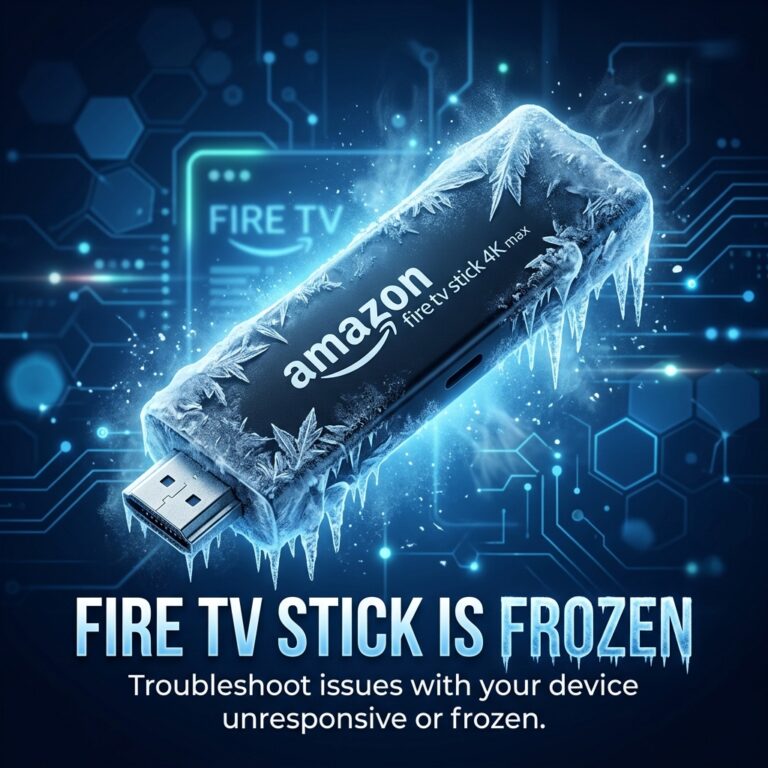
عندما يستمر جهاز Firestick في طردك من التطبيقات، فإن حل المشكلة يتطلب إجراءات بسيطة وعملية — بدءًا من التبديل إلى مقبس كهربائي مخصص على الحائط ومسح سجلات ذاكرة التخزين المؤقتة لقاعدة البيانات، وصولًا إلى ضمان توفر مساحة تخزين خالية كافية وتهوية حرارية جيدة. سيؤدي اتباع هذه الخطوات بالتسلسل إلى استعادة استقرار جهاز Fire TV الخاص بك. إذا استمر جهاز Firestick في التجميد أو واجهت مشاكل في النظام، فراجع دليلنا حول لماذا يتوقف جهاز Firestick عن العمل باستمرار. للحصول على بث مباشر عالي الجودة ومستقر وآمن بدون أي تأخير في التحميل، جرب GuardianTV لتأمين نظام البث المنزلي الخاص بك.


 English (UK)
  العربية
  Deutsch
  Ελληνικά
  Suomi
Suomi  Magyar
  Italiano
  Українська
  Svenska
  Română