
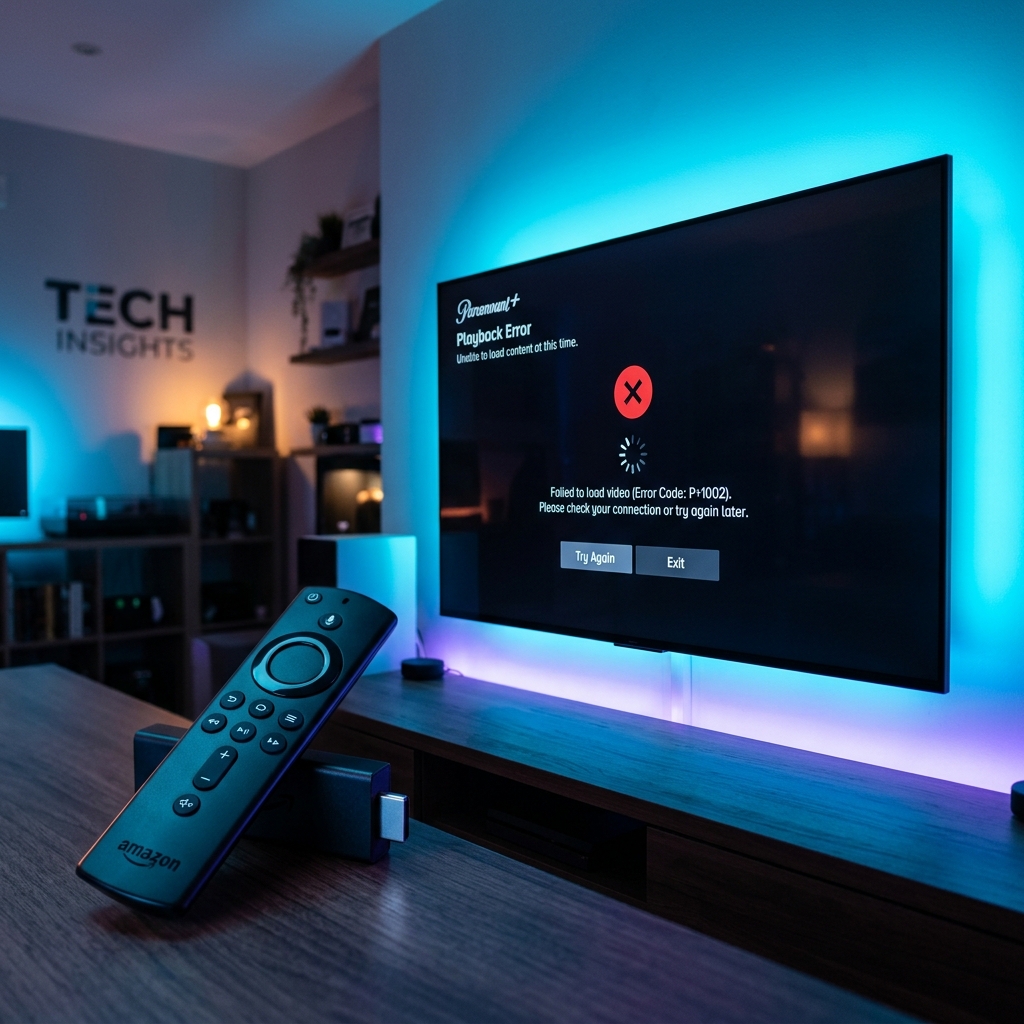
Paramount Plus funktioniert nicht auf dem Firestick
Falls Paramount Plus auf Ihrem Firestick nicht funktioniert, löschen Sie den App-Cache und die App-Daten unter „Einstellungen“, beenden Sie die App zwangsweise, überprüfen Sie den Status Ihres britischen Abonnements, suchen Sie nach Updates für Fire OS und die App und starten Sie Ihren WLAN-Router neu.
Setzen Sie sich gerade hin, um den neuesten Blockbuster oder eine exklusive Serie zu streamen, nur um festzustellen, dass die Paramount-Plus-App ruckelt, einen leeren Bildschirm anzeigt oder auf die Startseite zurückfällt? Als beliebter Streaming-Dienst in Großbritannien bietet Paramount Plus brillante Inhalte, ist jedoch dafür bekannt, auf Amazon Fire TV Sticks technische Probleme zu verursachen. Wenn Sie mit dem Problem zu kämpfen haben, dass **Paramount Plus auf dem Fire Stick nicht funktioniert**, sind Sie hier genau richtig.
Als erfahrener SEO- und Streaming-Media-Spezialist mit über fünf Jahren praktischer Erfahrung in der technischen Fehlerbehebung habe ich unzählige App-Abstürze, Geolokalisierungsfehler und Cache-Konflikte behoben. In diesem umfassenden, auf Großbritannien ausgerichteten Leitfaden untersuchen wir die Ursachen für App-Ausfälle und führen Sie durch acht bewährte Lösungen, um wieder ein reibungsloses Streaming in HD-Qualität zu ermöglichen. Die gute Nachricht ist, dass die meisten dieser Probleme mit der Paramount Plus-App innerhalb weniger Minuten behoben werden können.
Warum funktioniert die Paramount Plus-App nicht auf dem Firestick?
Wenn Paramount Plus nicht gestreamt werden kann, liegt das Problem meist an beschädigten App-Daten, einem Netzwerkengpass oder Kompatibilitätsupdates. Hier sind die Hauptgründe, warum Ihre App immer wieder abstürzt:
- Beschädigter App-Cache: Von Paramount Plus gespeicherte temporäre Dateien können beschädigt werden und dazu führen, dass die App abstürzt oder sich aufhängt.
- Veraltete Anwendungsversion: Die Verwendung einer älteren Version von Paramount Plus kann zu Softwarekonflikten mit den neuesten Fire OS-Treibern führen.
- Breitbandgeschwindigkeit und -stabilität: Langsame Download-Geschwindigkeiten oder hohe Latenzzeiten können dazu führen, dass die App keine Verbindung zum Server herstellen kann, was zu Endlosschleifen beim Laden führt.
- Unzureichende Geräteressourcen: Wenn weniger als 1 GB Speicherplatz verfügbar ist, kann der Firestick Videosequenzen nicht ordnungsgemäß zwischenspeichern.
- Konto- und Rechnungsstatus: Probleme mit abgelaufenen Zahlungskarten oder inaktiven Abonnements verhindern den Zugriff auf den Stream.
- VPN und Geoblocking: Die Nutzung eines VPNs kann zu Sicherheitssperren führen, da Paramount Plus IP-Adressen, die außerhalb der Lizenzgebiete erkannt werden, aktiv auf eine Sperrliste setzt.
Kurze Checkliste, damit Paramount Plus funktioniert
Bevor Sie mit den detaillierten Schritten beginnen, führen Sie diese kurzen Überprüfungen durch. Nach unseren Tests lassen sich mit diesen Maßnahmen die meisten Fehler bei Streaming-Apps beheben:
Sind Sie genervt von langsamen Apps und ständigen Ladezeiten?
Wenn Ihr Firestick-Gerät ruckelt oder Sie es leid sind, sich ständig mit App-Abstürzen herumzuschlagen, empfehlen wir Ihnen wärmstens, **GuardianTV** auszuprobieren. GuardianTV bietet in ganz Großbritannien eine erstklassige, blitzschnelle und äußerst zuverlässige Streaming-Lösung, die Ihnen Sicherheit und ein ruckelfreies Erlebnis garantiert.
8 Möglichkeiten, Probleme mit Paramount Plus auf dem Firestick zu beheben
Führen Sie diese Schritte zur Fehlerbehebung der Reihe nach durch, um den Engpass zu identifizieren und zu beheben.
1. Leeren Sie den Cache und die Daten von Paramount Plus
Die erste und wirksamste Lösung besteht darin, den Cache-Ordner der App zu leeren. Jedes Mal, wenn Sie durch die Titel scrollen oder einen Stream starten, speichert die App temporäre Grafiken und Daten. Mit der Zeit können diese Dateien beschädigt werden, was dazu führt, dass die App einfriert, einen schwarzen Bildschirm anzeigt oder sich unerwartet schließt.
So leeren Sie den Cache auf Ihrem Firestick:
- Gehen Sie zu der Einstellungen Zahnrad-Symbol auf dem Startbildschirm des Firesticks.
- Auswählen Anwendungen, dann wählen Sie Installierte Anwendungen verwalten.
- Scrollen Sie nach unten und wählen Sie Paramount Plus.
- Klicken Beenden zuerst, dann klicken Cache leeren.
Sollte die App weiterhin nicht funktionieren, kehren Sie zu diesem Menü zurück und klicken Sie auf Daten löschen. Hinweis: Durch das Löschen der Daten wird die App auf die Werkseinstellungen zurückgesetzt, was bedeutet, dass Sie Ihre Anmeldedaten erneut eingeben müssen; allerdings werden dadurch tiefgreifende Cache-Fehler behoben.
2. Überprüfen Sie, ob Updates für die Paramount Plus-App verfügbar sind
App-Entwickler veröffentlichen regelmäßig Updates, um Sicherheitslücken zu beheben, Kompatibilitätsprobleme mit Fire OS zu lösen und häufige Abstürze zu vermeiden. Wenn Sie automatische Updates deaktiviert haben, verwenden Sie möglicherweise eine veraltete Version der App, die von den Servern von Paramount nicht mehr unterstützt wird.
So überprüfen Sie, ob Updates verfügbar sind:
- Halten Sie die Taste Startseite Taste auf Ihrer Fernbedienung und wählen Sie Apps.
- Markieren Sie das Paramount Plus Symbol.
- Drücken Sie die Menü Drücken Sie die Taste (drei horizontale Linien) auf Ihrer Fernbedienung und wählen Sie Weitere Informationen.
- Wenn ein Update verfügbar ist, klicken Sie auf Aktualisierung um es zu installieren.
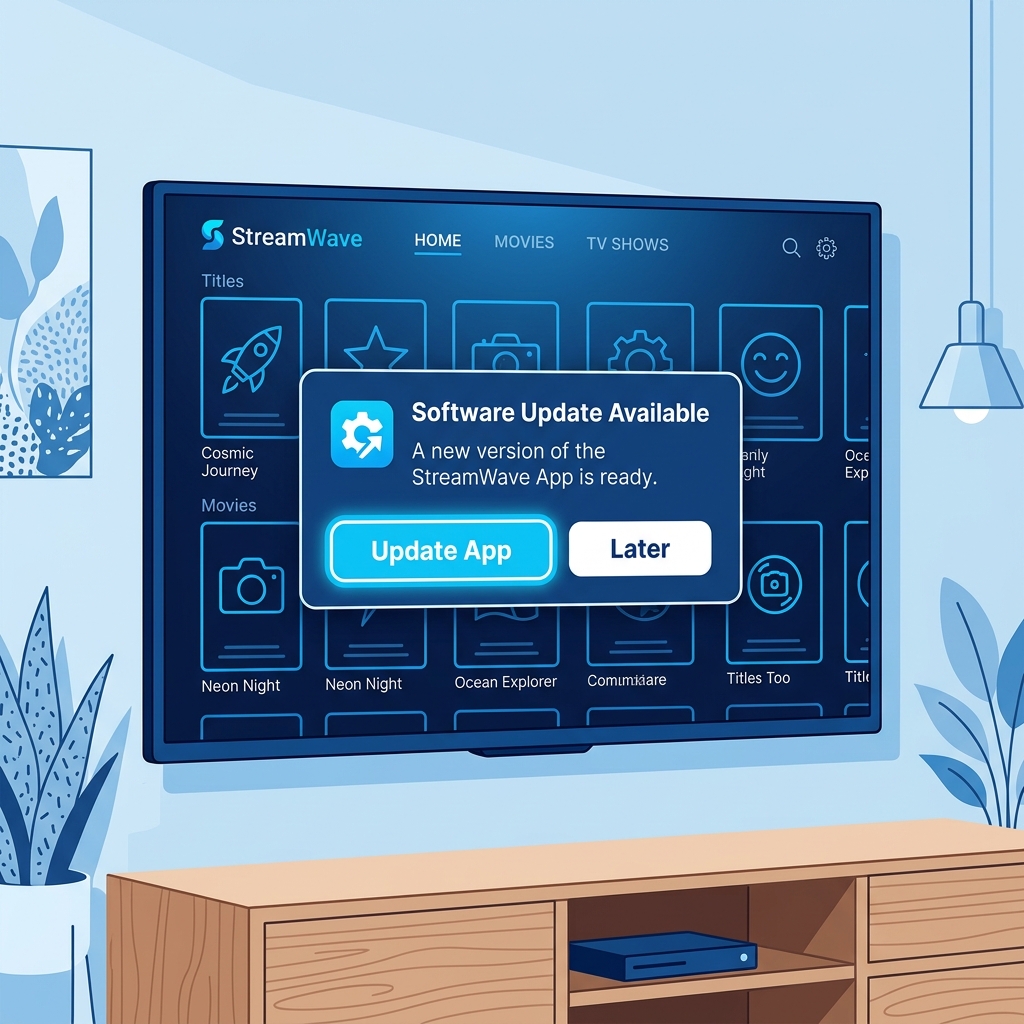
Infografik: So finden Sie im App-Store die Updates für Paramount Plus auf dem Firestick.
3. Installieren Sie die App neu
Falls die Aktualisierung nicht funktioniert, sind möglicherweise einige Dateien im Verzeichnis der App aufgrund einer fehlerhaften Installation oder eines Stromausfalls während der Aktualisierung dauerhaft beschädigt. In diesem Fall ist eine vollständige Deinstallation und Neuinstallation erforderlich.
Lösung: Weiter zu Einstellungen > Anwendungen > Installierte Anwendungen verwalten > Paramount Plus und wählen Sie Deinstallieren. Starten Sie Ihren Firestick nach der Deinstallation neu (ein kompletter Neustart ist hier unerlässlich). Kehren Sie zum Appstore zurück, suchen Sie nach “Paramount Plus”, laden Sie die App erneut herunter und versuchen Sie, sich anzumelden.
4. Aktualisieren Sie das Betriebssystem Ihres Firesticks
Wenn die Systemsoftware (Fire OS) Ihres Firesticks veraltet ist, kann dies zu Leistungsengpässen führen und verhindern, dass Streaming-Apps ordnungsgemäß gestartet werden. Durch die regelmäßige Aktualisierung der Firestick-Software stellen Sie sicher, dass die neuesten Codecs für den Videoplayer und die neuesten Netzwerkprotokolle verfügbar sind.
Lösung: Gehen Sie zu Einstellungen > Mein Fire TV > Info und wählen Sie Auf Updates prüfen. Lassen Sie das Gerät alle Software-Updates installieren und neu starten. Sollten nach dem Update jemals Bildschirmeinfirungen oder Displayprobleme auftreten, lesen Sie unsere Anleitung zu Behebung eines weißen Bildschirms auf dem Firestick.
5. Starten Sie Ihre Netzwerkverbindung neu und optimieren Sie sie
Für das Streamen in HD-Qualität ist eine schnelle Breitbandverbindung mit geringer Latenz erforderlich. Wenn Ihre WLAN-Verbindung häufig unterbricht, kommt es in der App zu Pufferungen, Einfrieren oder Serververbindungsfehlern. In Großbritannien können WLAN-Router durch zu viele angeschlossene Smart-Geräte leicht überlastet werden.
Lösung: Schalten Sie Ihren WLAN-Router aus, indem Sie ihn für 30 Sekunden vom Stromnetz trennen und dann wieder anschließen. Stellen Sie sicher, dass Ihr Firestick mit dem weniger ausgelasteten 5-GHz-WLAN-Band anstatt des 2,4-GHz-Bands. Wenn Ihr Router weit vom Fernseher entfernt ist, sollten Sie einen Ethernet-Adapter verwenden, um eine kabelgebundene Verbindung herzustellen.
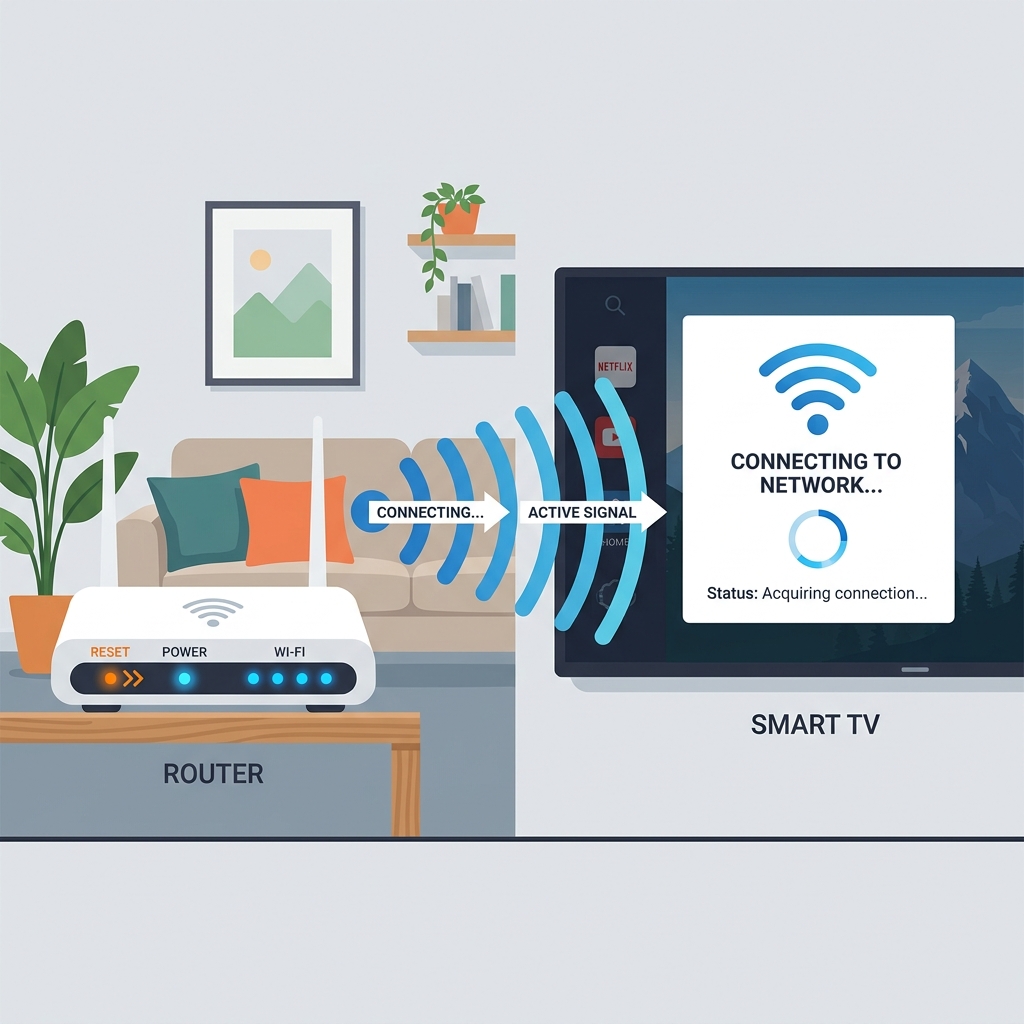
Infografik: Neustart des Routers zur Behebung lokaler Verbindungsabbrüche.
6. Speicherplatz überprüfen
Firesticks verfügen nur über eine kleine Speicherpartition von 8 GB. Wenn weniger als 1 GB Speicherplatz verfügbar ist, kann das Gerät nicht genügend virtuellen Speicher für die Zwischenspeicherung von Videodateien bereitstellen. Dies führt dazu, dass Videostreams plötzlich abbrechen oder ruckeln.
Lösung: Weiter zu Einstellungen > Mein Fire TV > Info > Speicher um Ihren Speicherplatz zu überprüfen. Wenn Ihr Speicher voll ist, deinstallieren Sie nicht mehr benötigte Apps und löschen Sie umfangreiche Cache-Verzeichnisse. Wenn Ihr Gerät ständig ins Stocken gerät, lesen Sie unsere Anleitung unter Warum muss dein Firestick ständig vom Stromnetz getrennt werden? um die zugrunde liegenden Hardware-Einschränkungen zu beheben.
7. Überprüfen Sie den Status Ihres Kontos und Ihres Abonnements
Manchmal funktioniert die App einwandfrei, weigert sich jedoch aufgrund von Fehlern im Kontostatus, Streams abzuspielen. Ein Abrechnungsproblem, eine abgelaufene Kreditkarte oder eine fehlgeschlagene Abonnementverlängerung können die Stream-Autorisierung blockieren, was zu Wiedergabefehlern oder Ladebildschirmen führt.
Lösung: Öffnen Sie einen Browser auf Ihrem Smartphone oder Computer, melden Sie sich bei Ihrem Paramount Plus-Konto an und überprüfen Sie, ob Ihr Abrechnungsstatus aktiv ist und Ihre Zahlungsdaten auf dem neuesten Stand sind.
8. VPN-Dienste vorübergehend deaktivieren
Wenn Sie auf Ihrem Firestick aus Sicherheitsgründen ein VPN verwenden, könnte dies der Grund dafür sein, dass Paramount Plus nicht funktioniert. Paramount Plus unterliegt geografischen Beschränkungen und blockiert aktiv bekannte VPN-IP-Adressen, um internationale Lizenzgesetze einzuhalten. Außerdem kann die VPN-Verschlüsselung Ihre Download-Geschwindigkeit erheblich verringern.
Lösung: Öffnen Sie Ihre VPN-App, trennen Sie die Verbindung und starten Sie Paramount Plus neu. Wenn Sie aus Sicherheitsgründen ein VPN benötigen, versuchen Sie, eine Verbindung zu einem britischen Server herzustellen, der für Streaming optimiert ist. Weitere Informationen zu den VPN-Einstellungen finden Sie in unserem Leitfaden unter Warum Sie ein VPN auf dem Firestick benötigen.
Häufig gestellte Fragen (FAQ)
Wenn Paramount Plus auf einem blauen Ladebildschirm oder einem sich drehenden Rad hängen bleibt, deutet dies in der Regel auf einen Verbindungsfehler zum Server oder einen beschädigten App-Cache hin. Beenden Sie die App zwangsweise, löschen Sie den Cache in den Firestick-Einstellungen und starten Sie Ihren WLAN-Router neu, um die Verbindung wiederherzustellen.
Zwar unterstützt Paramount Plus die meisten Fire-TV-Geräte, doch ältere Firesticks der 1. und 2. Generation haben aufgrund begrenzter CPU- und RAM-Kapazitäten Schwierigkeiten mit modernen Streaming-Apps. Ein Upgrade auf einen neueren Firestick 4K Max oder die Verwendung einer kabelgebundenen Verbindung verbessert die Leistung.
Der Fehlercode 3205 ist ein häufiger Netzwerkverbindungsfehler. Er weist darauf hin, dass Ihr Firestick Schwierigkeiten hat, eine stabile Verbindung zum Streaming-Server aufrechtzuerhalten. Schalten Sie Ihren Router aus und wieder ein und stellen Sie sicher, dass Sie eine 5-GHz-WLAN-Verbindung verwenden.
Abstürze werden in der Regel durch Speicherlecks in der App oder eine Überlastung des System-RAMs verursacht. Leeren Sie den Cache der Paramount Plus-App, starten Sie Ihren Firestick über die Einstellungen neu und stellen Sie sicher, dass auf Ihrem System mindestens 1,5 GB freier Speicherplatz verfügbar sind.
Ja. Wenn Sie Paramount Plus in Großbritannien über Sky Cinema oder Prime Video Channels abonnieren, wählen Sie auf der Anmeldeseite die Option “Über Partner anmelden” und befolgen Sie die Anweisungen zur Aktivierung auf dem Bildschirm, um Ihr Gerät zu verknüpfen.
Ein Zurücksetzen auf die Werkseinstellungen sollte nur als letzter Ausweg in Betracht gezogen werden, da dabei alle heruntergeladenen Apps und Einstellungen gelöscht werden. Wenn Sie bereits versucht haben, den Cache zu leeren, die App neu zu installieren und Ihre Verbindung zu überprüfen, und die App dennoch nicht funktioniert, wird durch das Zurücksetzen ein sauberes Betriebssystem wiederhergestellt.
Fazit
Wenn **Paramount Plus auf dem Firestick nicht funktioniert**, kann das Ihre Streaming-Pläne durchkreuzen, doch in den meisten Fällen lässt sich das Problem durch eine einfache Cache-Wartung oder einen Neustart des Netzwerks beheben. Mit unseren 8 Schritt-für-Schritt-Lösungen können Sie Abstürze, leere Bildschirme und Verbindungsprobleme mit dem Server schnell beheben. Für eine absolute Garantie für sicheres, extrem stabiles und leistungsstarkes Streaming in ganz Großbritannien ohne ständige Hardware- und App-Störungen empfehlen wir außerdem, Premium-Dienste wie GuardianTV. GuardianTV liefert schnelle und sichere Streams und sorgt dafür, dass Ihr Unterhaltungssystem jederzeit einsatzbereit ist.

 English (UK)
  العربية
  Deutsch
  Ελληνικά
  Suomi
Suomi  Magyar
  Italiano
  Українська
  Svenska
  Română