
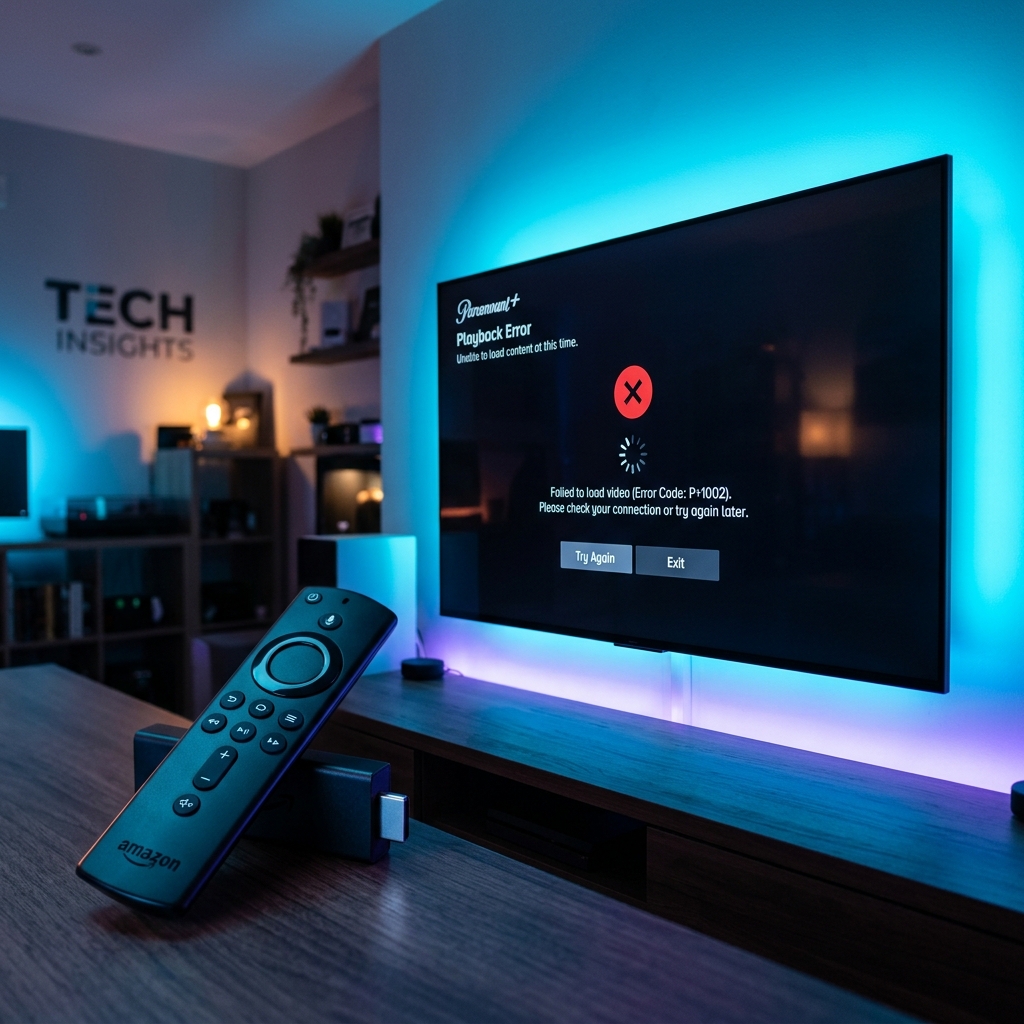
Paramount Plus nu funcționează pe Firestick
Dacă Paramount Plus nu funcționează pe dispozitivul tău Firestick, golește memoria cache și datele aplicației din meniu „Setări”, oprește forțat aplicația, verifică starea abonamentului tău din Marea Britanie, verifică dacă există actualizări pentru Fire OS și pentru aplicație și reporneste routerul Wi-Fi.
Te-ai așezat să vizionezi în streaming cel mai recent film de succes sau un serial exclusiv, doar pentru a constata că aplicația Paramount Plus funcționează cu întârziere, afișează un ecran gol sau se închide brusc, revenind la pagina de start? Fiind un serviciu popular de streaming în Marea Britanie, Paramount Plus oferă conținut excelent, dar este cunoscut pentru problemele tehnice pe care le provoacă pe dispozitivele Amazon Fire TV Stick. Dacă te confrunți cu problema **Paramount Plus nu funcționează pe Fire Stick**, ai ajuns în locul potrivit.
În calitate de specialist cu experiență în SEO și streaming media, cu peste cinci ani de experiență practică în rezolvarea problemelor tehnice, am remediat nenumărate blocări ale aplicației, erori de geolocalizare și conflicte de cache. În acest ghid cuprinzător, axat pe Marea Britanie, vom analiza cauzele principale ale disfuncționalităților aplicației și vă vom prezenta 8 soluții verificate pentru a restabili un streaming fluent, de înaltă definiție. Vestea bună este că majoritatea acestor probleme ale aplicației Paramount Plus pot fi rezolvate în doar câteva minute.
De ce nu funcționează aplicația Paramount Plus pe Firestick?
Atunci când Paramount Plus nu funcționează, problema provine de obicei din corupția datelor aplicației, dintr-un blocaj al rețelei sau din actualizări de compatibilitate. Iată principalele motive pentru care aplicația ta se oprește în mod repetat:
- Memoria cache a aplicației coruptă: Fișierele temporare stocate de Paramount Plus se pot corupe și pot provoca blocarea sau înghețarea aplicației.
- Versiune învechită a aplicației: Utilizarea unei versiuni mai vechi de Paramount Plus poate genera conflicte de software cu cele mai recente drivere Fire OS.
- Viteza și stabilitatea conexiunii de bandă largă: Vitezele reduse de descărcare sau latența ridicată pot împiedica aplicația să se conecteze la server, ceea ce duce la bucle de încărcare.
- Resurse insuficiente ale dispozitivului: Dacă spațiul de stocare este mai mic de 1 GB, Firestick-ul nu mai poate stoca în buffer segmentele video în mod corespunzător.
- Starea contului și a facturării: Problemele legate de cardurile de plată expirate sau de abonamentele inactive vor bloca accesul la transmisia în direct.
- VPN și blocarea geografică: Utilizarea unui VPN poate declanșa blocaje de securitate, întrucât Paramount Plus adaugă în mod activ pe lista neagră adresele IP detectate în afara zonelor de licențiere.
Lista rapidă de verificare pentru a pune în funcțiune Paramount Plus
Înainte de a trece la pașii detaliați, efectuați aceste verificări rapide de funcționalitate. În urma testelor noastre, aceste verificări rezolvă marea majoritate a erorilor aplicațiilor de streaming:
Te deranjează performanța slabă a aplicațiilor și încărcarea lentă?
Dacă dispozitivul tău Firestick funcționează lent sau te-ai săturat de blocările constante ale aplicațiilor, îți recomandăm cu căldură să încerci **GuardianTV**. GuardianTV oferă o soluție de streaming premium, de mare viteză și extrem de fiabilă în toată Marea Britanie, asigurându-ți siguranța și o experiență fără întreruperi.
8 moduri de a remedia problemele cu Paramount Plus pe Firestick
Parcurgeți aceste proceduri de depanare în ordine, pentru a identifica și a remedia blocajul.
1. Ștergeți memoria cache și datele din Paramount Plus
Prima și cea mai eficientă soluție este să goliți directorul de cache al aplicației. De fiecare dată când derulați lista de titluri sau porniți o redare, aplicația salvează imagini și date temporare. În timp, aceste fișiere se pot corupe, ceea ce poate duce la blocarea aplicației, afișarea unui ecran negru sau închiderea neașteptată a acesteia.
Pentru a goli memoria cache de pe Firestick:
- Accesați pagina Setări pictograma roată dințată de pe ecranul principal al Firestick.
- Selectează Aplicații, apoi alegeți Gestionarea aplicațiilor instalate.
- Derulați în jos și selectați Paramount Plus.
- Faceți clic Oprire forțată mai întâi, apoi faceți clic pe Golește memoria cache.
Dacă aplicația tot nu funcționează, reveniți la acest meniu și faceți clic pe Șterge datele. Notă: Ștergerea datelor resetează aplicația la setările din fabrică, ceea ce înseamnă că va trebui să introduceți din nou datele de autentificare, dar elimină corupția profundă a cache-ului.
2. Verificați dacă există actualizări pentru aplicația Paramount Plus
Dezvoltatorii de aplicații lansează periodic actualizări pentru a remedia problemele de securitate, problemele de compatibilitate cu Fire OS și blocările frecvente. Dacă ai dezactivat actualizările automate, este posibil să folosești o versiune învechită a aplicației, care nu mai este acceptată de serverele Paramount.
Pentru a verifica dacă există actualizări:
- Apăsați și țineți apăsat butonul Acasă butonul de pe telecomandă și selectați Aplicații.
- Evidențiați Paramount Plus pictogramă.
- Apăsați butonul Meniu butonul (trei linii orizontale) de pe telecomandă și selectați Mai multe informații.
- Dacă este disponibilă o actualizare, faceți clic pe Actualizare pentru a-l instala.
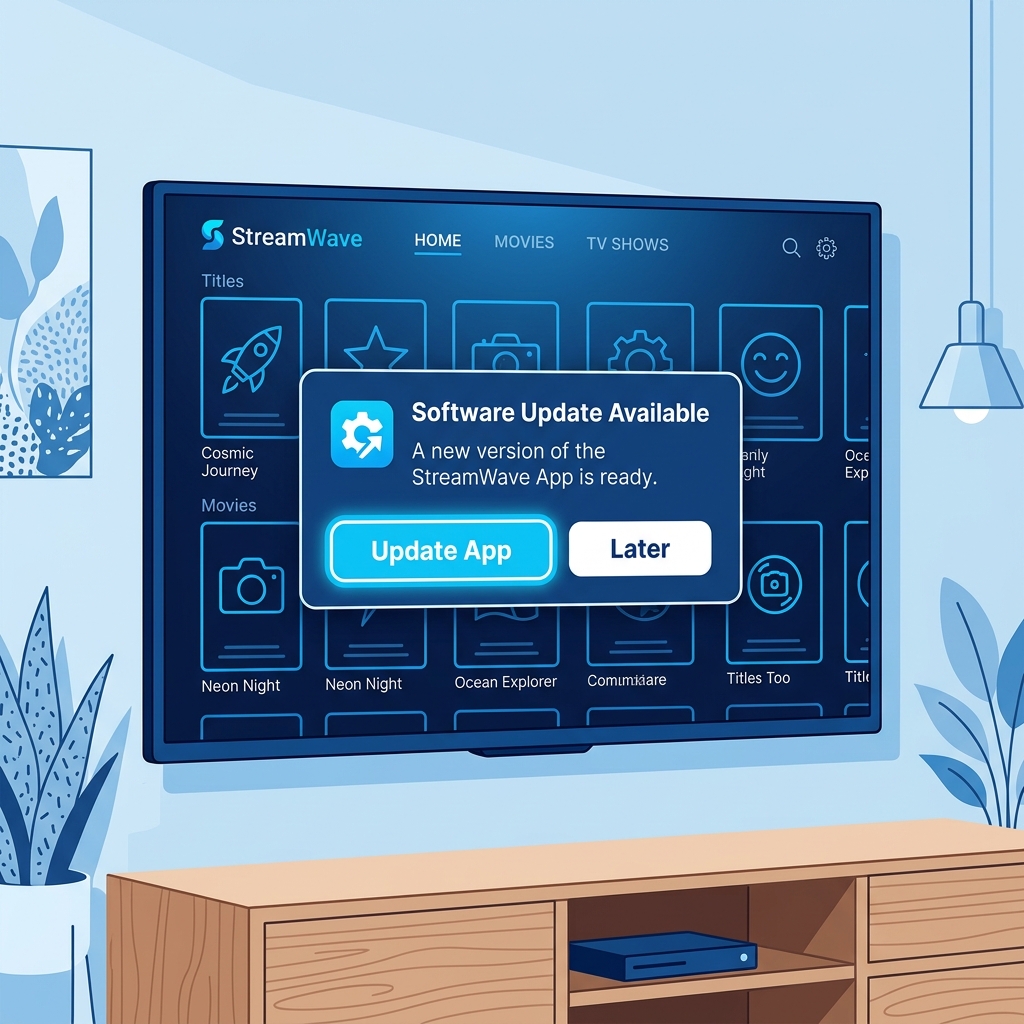
Infografic: Cum să navigați prin magazinele de aplicații pentru a instala actualizările pentru Paramount Plus pe Firestick.
3. Reinstalați o copie nouă a aplicației
Dacă actualizarea nu funcționează, este posibil ca unele fișiere din directorul aplicației să fie corupte definitiv din cauza unei instalări defectuoase sau a unei întreruperi de curent în timpul actualizării. În acest caz, este necesară dezinstalarea completă și reinstalarea aplicației.
Soluție: Accesează Setări > Aplicații > Gestionare aplicații instalate > Paramount Plus și selectați Dezinstalare. După ce l-ai dezinstalat, repornește Firestick-ul (este esențial să efectuezi o repornire completă). Întoarce-te la Appstore, caută “Paramount Plus”, descarcă-l din nou și încearcă să te autentifici.
4. Actualizați sistemul de operare al dispozitivului Firestick
Dacă software-ul de sistem al dispozitivului tău Firestick (Fire OS) este învechit, acest lucru poate provoca blocaje de performanță și poate împiedica lansarea corectă a aplicațiilor de streaming. Menținerea la zi a software-ului Firestick asigură funcționarea celor mai recente codecuri pentru playerul video și a celor mai recente protocoale de rețea.
Soluție: Accesați Setări > Fire TV-ul meu > Despre și selectați Verificați dacă există actualizări. Lăsați dispozitivul să instaleze eventualele actualizări de software și să se repornească. Dacă întâmpinați vreodată blocări ale afișajului sau comportamente neobișnuite ale ecranului după actualizare, consultați ghidul nostru privind Remedierea problemei ecranului alb pe Firestick.
5. Reporniți și optimizați conexiunea la rețea
Streamingul de înaltă definiție necesită o conexiune de bandă largă rapidă, cu latență redusă. Dacă rețeaua Wi-Fi este predispusă la întreruperi, aplicația va intra în buffering, se va bloca sau va afișa erori de conexiune la server. În Marea Britanie, routerele wireless se pot supraîncărca cu ușurință din cauza numărului prea mare de dispozitive inteligente conectate.
Soluție: Reporniți routerul Wi-Fi scoțându-l din priză timp de 30 de secunde și reconectându-l apoi la rețeaua electrică. Asigurați-vă că Firestick-ul este conectat la rețeaua mai puțin aglomerată Banda Wi-Fi de 5 GHz în loc de banda de 2,4 GHz. Dacă routerul se află la distanță de televizor, ia în considerare utilizarea unui adaptor Ethernet pentru a realiza o conexiune prin cablu.
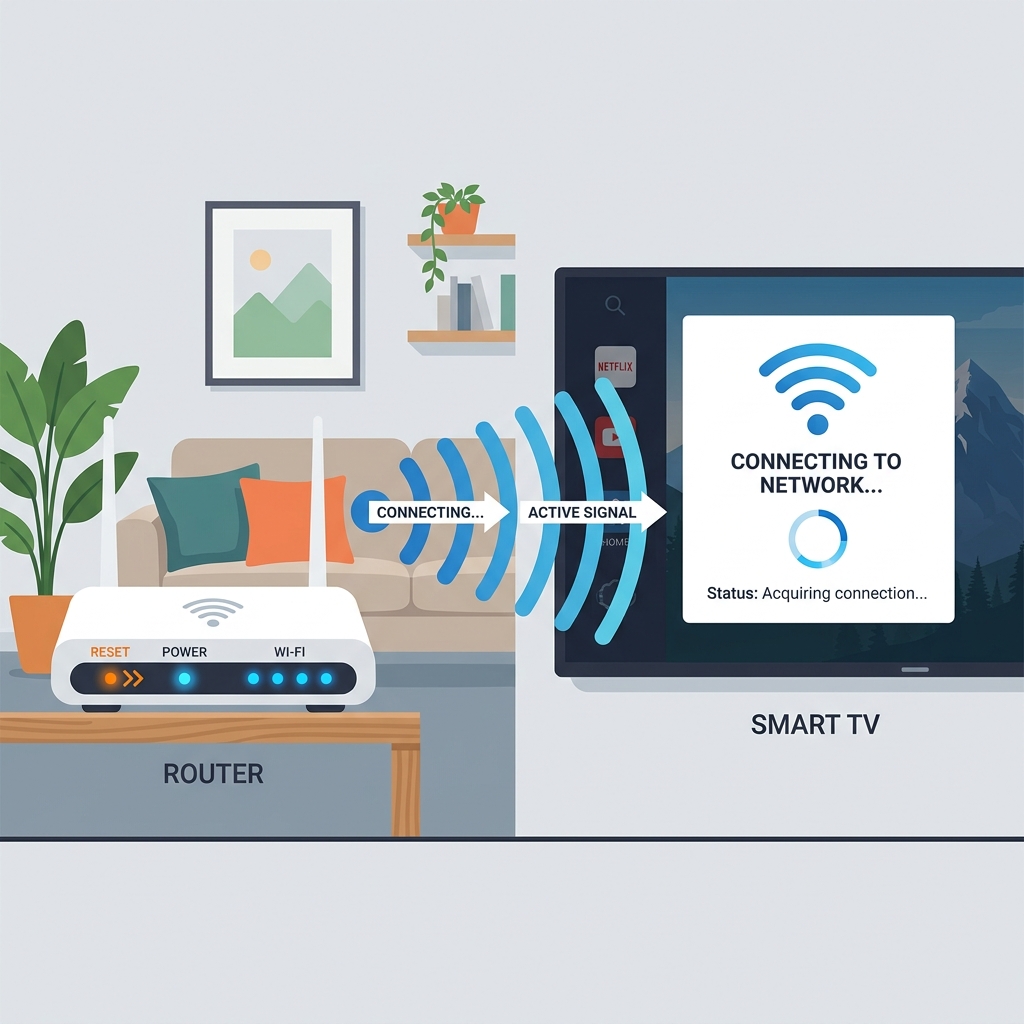
Infografic: Repornirea routerului pentru a remedia întreruperile conexiunii locale.
6. Verificați spațiul de stocare
Dispozitivele Firestick dispun doar de o partiție de stocare mică, de 8 GB. Dacă spațiul de stocare disponibil este mai mic de 1 GB, dispozitivul nu poate aloca suficientă memorie virtuală pentru stocarea temporară a fișierelor video. Acest lucru duce la întreruperea bruscă sau la întreruperi ale redării fluxurilor video.
Soluție: Accesează Setări > Fire TV-ul meu > Despre > Spațiu de stocare pentru a verifica spațiul de stocare. Dacă spațiul de stocare este plin, dezinstalați aplicațiile pe care nu le folosiți și goliți directoarele de cache care ocupă mult spațiu. Dacă observați că dispozitivul se blochează constant, consultați instrucțiunile noastre privind de ce Firestick-ul tău cere mereu să fie deconectat de la priză pentru a remedia limitările hardware-ului.
7. Verificați starea contului și a abonamentului
Uneori, aplicația funcționează normal, dar refuză să redea conținutul în flux din cauza unor erori legate de starea contului. O problemă legată de facturare, un card de credit expirat sau o reînnoire eșuată a abonamentului pot bloca autorizațiile de redare în flux, ceea ce duce la erori de redare sau la afișarea ecranelor de încărcare.
Soluție: Deschideți un browser pe telefon sau pe computer, conectați-vă la pagina contului dvs. Paramount Plus și verificați dacă starea facturării este activă și dacă datele de plată sunt la zi.
8. Dezactivați temporar serviciile VPN
Dacă folosești un VPN pe Firestick din motive de securitate, acesta ar putea fi motivul pentru care Paramount Plus nu funcționează. Paramount Plus are restricții geografice și blochează în mod activ adresele IP ale VPN-urilor cunoscute, pentru a respecta legislația internațională privind licențele. În plus, criptarea VPN-ului poate reduce semnificativ viteza de descărcare.
Soluție: Deschideți aplicația VPN, deconectați-vă de la serviciu și reporniți Paramount Plus. Dacă aveți nevoie de un VPN din motive de securitate, încercați să vă conectați la un server din Marea Britanie optimizat pentru streaming. Pentru a afla mai multe despre setările VPN, citiți ghidul nostru despre De ce ai nevoie de un VPN pe Firestick.
Întrebări frecvente (FAQ)
Dacă Paramount Plus rămâne blocat pe un ecran albastru de încărcare sau pe o rotiță care se învârte, acest lucru indică, de obicei, o eroare de conexiune la server sau un cache al aplicației corupt. Opriți forțat aplicația, goliți cache-ul din setările Firestick și reporniți routerul Wi-Fi pentru a restabili conexiunea.
Deși Paramount Plus este compatibil cu majoritatea dispozitivelor Fire TV, modelele mai vechi de Firestick din prima și a doua generație au dificultăți în rularea aplicațiilor moderne de streaming din cauza capacității limitate a procesorului și a memoriei RAM. Trecerea la un model mai nou, precum Firestick 4K Max, sau utilizarea unei conexiuni prin cablu va îmbunătăți performanța.
Codul de eroare 3205 este o eroare frecventă de conexiune la rețea. Aceasta indică faptul că dispozitivul Firestick întâmpină dificultăți în menținerea unei conexiuni stabile cu serverul de streaming. Reporniți routerul și asigurați-vă că utilizați o conexiune Wi-Fi de 5 GHz.
Blocările sunt cauzate, de obicei, de scurgeri de memorie în aplicație sau de supraîncărcarea memoriei RAM a sistemului. Goliți memoria cache a aplicației Paramount Plus, reporniți dispozitivul Firestick din meniuul Setări și asigurați-vă că sistemul dispune de cel puțin 1,5 GB de spațiu liber de stocare.
Da. Dacă vă abonați la Paramount Plus prin Sky Cinema sau Prime Video Channels în Marea Britanie, selectați opțiunea “Conectare prin partener” de pe pagina de autentificare și urmați instrucțiunile de activare afișate pe ecran pentru a vă conecta dispozitivul.
Resetarea la setările din fabrică ar trebui luată în considerare doar ca ultimă soluție, deoarece aceasta șterge toate aplicațiile descărcate și setările. Dacă ați încercat să goliți memoria cache, să reinstalați aplicația și să verificați conexiunea, iar aplicația tot nu funcționează, o resetare va restabili un sistem de operare curat.
Concluzie
Faptul că **Paramount Plus nu funcționează pe Firestick** îți poate perturba planurile de streaming, dar, în majoritatea cazurilor, problema se rezolvă printr-o simplă întreținere a cache-ului sau printr-o repornire a rețelei. Urmând cele 8 soluții pas cu pas pe care ți le propunem, poți remedia rapid blocările, ecranele goale și problemele de conexiune la server. Pentru o garanție absolută de streaming sigur, extrem de stabil și de înaltă performanță în toată Marea Britanie, fără erori constante de hardware și de aplicații, vă recomandăm, de asemenea, să încercați servicii premium precum GuardianTV. GuardianTV oferă transmisii rapide și sigure, asigurându-vă că sistemul dvs. de divertisment este întotdeauna pregătit.
 English (UK)
  العربية
  Deutsch
  Ελληνικά
  Suomi
Suomi  Magyar
  Italiano
  Українська
  Svenska
  Română