
Miksi Firestickini jumittuu jatkuvasti?
Jos Firestick jumiutuu jatkuvasti, tarkista virransyöttö (käytä alkuperäistä seinäadapteria television USB-portin sijaan), tyhjennä sovellusten välimuistit laitteen tallennustilan vapauttamiseksi, käynnistä sekä Firestick että reititin uudelleen, päivitä Fire OS ja vähennä Bluetooth- tai Wi-Fi-signaalin häiriöitä.
Harvat asiat ovat turhauttavampia kuin se, kun istut alas katsomaan suosikkielokuvaasi tai seuraamaan suoraa ottelua, mutta näyttö jumiutuu täysin. Amazon Fire TV Stick on loistava ja edullinen suoratoistolaitteisto, mutta ajan myötä monet brittiläiset käyttäjät huomaavat kysyvänsä yhtä ja samaa kysymystä: miksi Firestickini jumittuu jatkuvasti? Olipa kyseessä sitten järjestelmän täydellinen jumittuminen, jatkuvasti pyörivä latauspyrstö tai hidas toiminta, joka tekee valikoissa liikkumisesta työlästä, nämä ongelmat voivat todella pilata viihde-elämyksesi.
SEO- ja suoratoistoteknologian asiantuntijana, jolla on yli viiden vuoden käytännön kokemus vianmäärityksestä, olen testannut kymmeniä menetelmiä viivästelevien Fire TV Stick -laitteiden toiminnan vakauttamiseksi. Tässä kattavassa oppaassa käymme läpi seitsemän yleisintä laitteisto- ja ohjelmistokohtaista syytä, joiden vuoksi Firestick-laitteesi jumittuu jatkuvasti. Saat myös helppoja, vaiheittaisia ohjeita näiden ongelmien vianmääritykseen ja ehkäisyyn, jotta kotiteatterisi toimii sujuvasti.
Miksi Firestick-laitteeni jumittuu jatkuvasti? (7 yleistä syytä)
Kun Firestick jumiutuu, syy liittyy lähes aina virransyöttöön, muistikapasiteettiin tai verkon vakauteen. Tässä on seitsemän tärkeintä syytä tällaiseen toimintaan:
- Riittämätön virransyöttö: Jos syötät virtaa Firestick-laitteeseesi television USB-portin kautta verkkovirtalaitteen sijaan, laite voi menettää tehoa ja jumiutua raskaassa kuormituksessa.
- Laitteen tallennustila ei riitä: Kun kokonaismuistia on vain 8 Gt, alle 1 Gt:n vapaa tila estää järjestelmää tallentamasta väliaikaisia välimuistitiedostoja.
- Ylikuumentunut laitteisto: Firestick tuottaa paljon lämpöä. Kun laite on ahdettu ahtaaseen, ilmanvaihtoon vailla olevaan tilaan kuuman televisiorungon taakse, se johtaa lämpösäätelyyn.
- Sovelluksen välimuistin vioittuminen tai ylikuormitus: Sovellusten välimuistitiedostot voivat vioittua ajan myötä, mikä voi aiheuttaa vakavia muistiongelmia ja ohjelmistojen jumittumista.
- Hidas tai epävakaa Wi-Fi-yhteys: Hidas nettiyhteys tai signaalin katkeilut saavat Firestickin juuttumaan jatkuvaan latauskierteeseen, minkä vuoksi laite näyttää jumiutuneen.
- Vanhentunut Fire OS -laiteohjelmisto: Vanhentuneista järjestelmätiedostoista puuttuvat suorituskykyä parantavat päivitykset, minkä vuoksi nykyaikaiset sovellukset kaatuvat tai jumiutuvat.
- Taustalla toimivat sovellukset aiheuttavat ristiriitoja: Liian monen sivuladatun tai resursseja paljon vaativan sovelluksen samanaikainen käyttö kuluttaa laitteen RAM-muistia.
Pikaopas laitteen jumiutumisen välittömään korjaamiseen
Ennen kuin siirryt vaiheittaisiin ohjeisiin, käy läpi tämä lyhyt tarkistuslista ja katso, voitko ratkaista ongelman heti:
Oletko kyllästynyt jatkuviin suoratoistopysähdyksiin ja viiveisiin?
Jos Firestick-laitteesi ei toimi kunnolla tai haluat kiertää alueelliset rajoitukset ja puskurointiongelmat kokonaan, suosittelemme lämpimästi päivittämään suoratoistojärjestelmäsi GuardianTV. Nauti huippunopeasta, vakaasta ja täysin turvallisesta suoratoistosta kaikkialla Isossa-Britanniassa ilman jatkuvia laitteistoon liittyviä ongelmia.
7 todistettua tapaa korjata jumittuva Firestick
Jotta järjestelmän kaatumiset ja hidas toiminta saadaan korjattua, noudata seuraavia vianmääritysohjeita järjestyksessä.
1. Kytke laite suoraan pistorasiaan (virtaongelmat)
Testiemme mukaan yli 40 % Firestickin jumittumisongelmista johtuu riittämättömästä virransyötöstä. Useimmat käyttäjät kytkevät Firestickin USB-virtajohdon suoraan television USB-porttiin. Tavalliset television USB-portit tuottavat kuitenkin vain 0,5 A virtaa, kun taas Firestick tarvitsee vähintään 1,0 A (ja jopa 1,8 A 4K-malleissa) toimiakseen täydellä kuormituksella. Kun prosessori työskentelee kovasti 4K-videon lataamiseksi, se kuluttaa enemmän virtaa kuin television portti pystyy toimittamaan, mikä aiheuttaa laitteen jumittumisen tai käynnistyssilmukan.
Ratkaisu: Käytä aina Amazonin alkuperäistä virtalähdettä ja kytke virtajohto suoraan pistorasiaan. Jos virtajohto on vaurioitunut tai kulunut, vaihda se välittömästi, jotta jännite pysyy vakaana ja tasaisena.
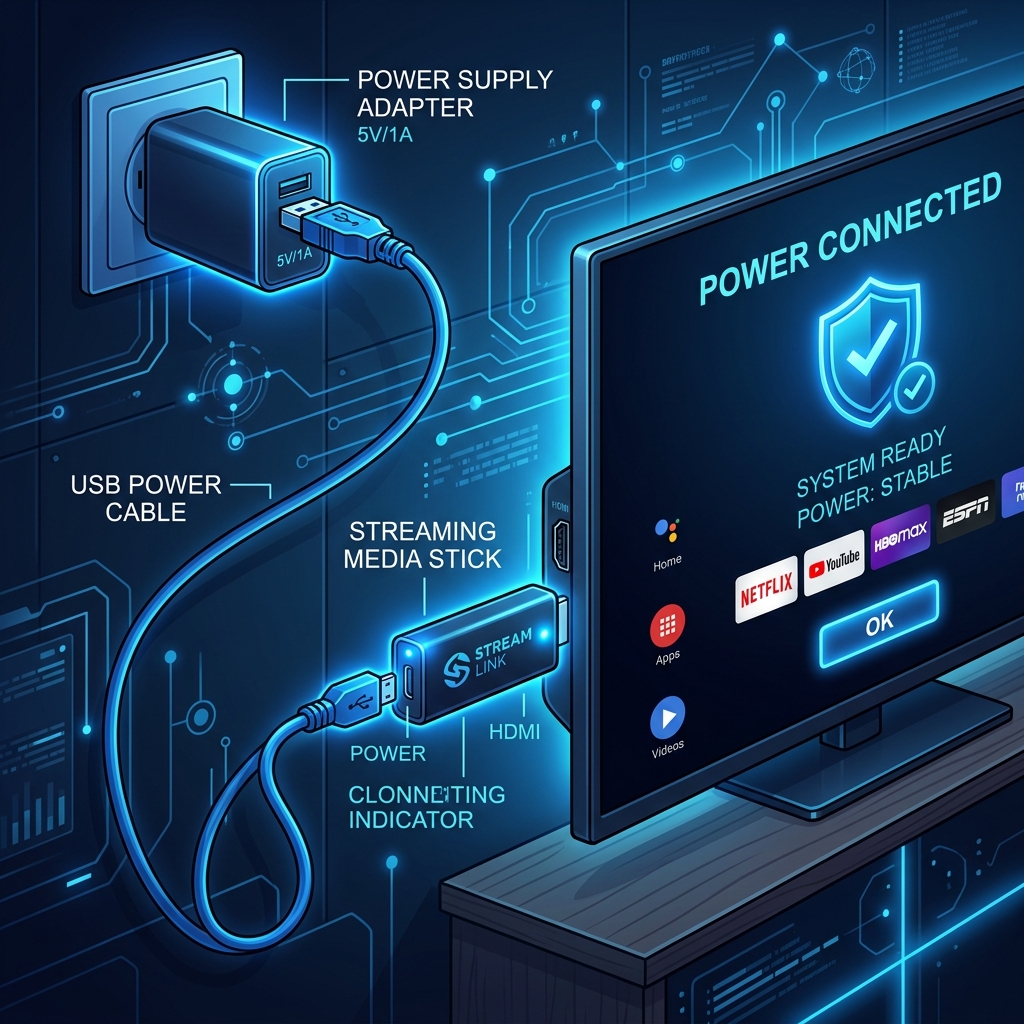
Kuva: Firestickin virransyöttö alkuperäisellä seinäpistokkeella television USB-portin sijaan.
2. Tyhjennä sovellusten välimuisti ja vapauta tilaa
Kuten mikä tahansa tietokone, myös Firestick käyttää väliaikaista tallennuspuskuria, jota kutsutaan välimuistiksi, sovellusten nopeaan lataamiseen. Kun sovellusten välimuistit kuitenkin täyttyvät liikaa tai vioittuvat, ne aiheuttavat ristiriitoja järjestelmän prosessien kanssa ja johtavat vakaviin suorituskyvyn hidastumisiin. Lisäksi, kun sisäistä tallennustilaa on vain 8 Gt, tilan loppuminen estää käyttöjärjestelmää suorittamasta muistinvaihtoa, mikä aiheuttaa koko käyttöliittymän jumittumisen.
Ratkaisu: Siirry kohtaan Asetukset > Sovellukset > Hallitse asennettuja sovelluksia. Valitse eniten käyttämäsi sovellukset (kuten Netflix, BBC iPlayer tai YouTube) ja napsauta Tyhjennä välimuisti. Poista lisäksi kaikki käyttämättömät sovellukset, jotta vapaata tilaa jää vähintään 1,5 Gt. Yksityiskohtaisia tallennustilan hallintavinkkejä löydät oppaastamme sivuladattujen sovellusten ja tallennustilan hallinta.

Infograafi: Fire TV Stickin tallennustilan optimointi poistamalla väliaikaisia välimuistitiedostoja.
3. Estä lämpörajoitus (ylikuumeneminen)
Koska Firestick on kompakti sovitin, joka kytketään suoraan HDMI-porttiin, se jää usein ahtaaseen tilaan television takaseinän ja seinän väliin. Televisiot tuottavat huomattavasti lämpöä, mikä luo kuuman ilmataskun Firestickin ympärille. Kun sisäinen piisiru saavuttaa kriittisen lämpötilan, se hidastaa automaattisesti kellotaajuuttaan (kuristaa) jäähtyäkseen, mikä aiheuttaa nykiviä kuvanopeuksia ja lopulta jumiutumisia.
Ratkaisu: Käytä aina pakkauksessa mukana tulevaa HDMI-jatkojohtoa. Se siirtää Firestickin kauemmas kuumasta televisiorungosta, mikä parantaa ilmanvirtausta donglen sisäänrakennetun jäähdytyselementin ympärillä. Jos laite ylikuumenee edelleen, varmista, ettei se ole muiden lämpimien elektroniikkalaitteiden, kuten AV-vastaanottimien tai pelikonsolien, päällä.
4. Päivitä Fire OS -käyttöjärjestelmän ohjelmisto
Amazon julkaisee säännöllisesti OTA-järjestelmäpäivityksiä (Over-the-Air) tietoturva-aukkojen korjaamiseksi, laitteistoresurssien optimoimiseksi ja muistivuotojen korjaamiseksi. Jos Firestick-laitteessasi on vanha ohjelmistoversio, se saattaa kokea ongelmia nykyaikaisten videostriimausformaattien tai uusimpien sovellusvaatimusten kanssa, mikä voi johtaa käyttöliittymän jumiutumiseen tai sovellusten odottamattomiin kaatumisiin.
Ratkaisu: Avaa Asetukset, valitse Oma Fire TV > Tietoja, ja napsauta Tarkista päivitykset. Anna laitteen ladata ja asentaa mahdolliset odottavat laiteohjelmistopäivitykset. Jos järjestelmässä ilmenee virheitä tai näyttö pimenee päivitysten jälkeen, tutustu ohjeeseemme osoitteessa Firestickin valkoisen ruudun korjaaminen.
5. Poista Wi-Fi-signaalin häiriöt
Heikko tai katkeileva langaton signaali pakottaa Firestickin odottamaan dataa loputtomasti, mikä voi jumittaa käyttöliittymän tai aiheuttaa sovellusten kaatumisen. Isossa-Britanniassa langattomat häiriöt, jotka johtuvat paksuista tiiliseinistä, naapurien reitittimistä, langattomista puhelimista ja vauvamonitoreista, jotka toimivat ruuhkaisella 2,4 GHz:n taajuusalueella, ovat erittäin yleisiä.
Ratkaisu: Avaa reitittimen asetukset ja yhdistä Firestick 5 GHz:n taajuusalueelle. Sen kaistanleveys on suurempi, ja se on huomattavasti vähemmän altis paikallisille häiriöille. Voit myös siirtää reitittimen lähemmäksi televisiota tai käyttää Wi-Fi-vahvistimia varmistaaksesi vahvemman yhteyden.
6. Pysäytä taustalla toimivat sovellukset ja prosessit
Jokainen avaamasi sovellus pysyy aktiivisena taustalla, vaikka palaisit takaisin aloitusnäyttöön. Sivusta ladatut sovellukset, selaimet ja mediasoittimet kuluttavat jatkuvasti prosessorin suorituskykyä ja RAM-muistia. Kun Firestickin muisti on täyttynyt kokonaan, laite lukitsee etualalla olevan sovelluksen resurssien vapauttamiseksi, mikä aiheuttaa laitteen jumittumisen.
Ratkaisu: Siirry Amazon Appstoreen ja lataa ilmainen sovellusluettelotyökalu (kuten *Background Apps & Process List*). Avaa sovellus tunnistaaksesi ja sulkeaksesi pakolla kaikki taustalla käynnissä olevat sovellukset. Voit myös hallita asetuksia kohdassa Asetukset > Tietosuoja-asetukset ja poista valinta kohdasta “Kerää sovelluksen käyttötietoja”, jotta taustaseuranta estyy.
7. Nollaa etäyhteys
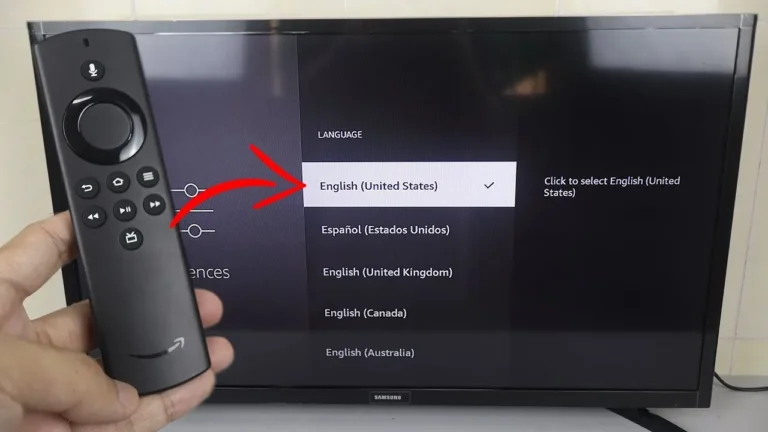
Joskus Firestick ei olekaan jumiutunut lainkaan – kyseessä onkin kaukosäädin, jonka pariliitos on katkennut, minkä vuoksi näyttö näyttää lukkiutuneen. Bluetooth-yhteys voi katketa, jos paristojen varaus on vähissä tai jos laitteistossa on häiriöitä. Jos sinulla on ongelmia kaukosäätimen kanssa, lue oppaamme aiheesta Firestick-kaukosäätimen paristojen käyttöiän pidentäminen jotta yhteyskatkoja ei enää tapahtuisi.
Ratkaisu: Yhdistä kaukosäädin uudelleen pitämällä painettuna Etusivu painiketta 10–15 sekunnin ajan. Jos tämä ei auta, suorita kauko-ohjainta koskeva nollaus: pidä painettuna Vasen, Valikko, ja Takaisin paina painikkeita samanaikaisesti 12 sekunnin ajan, poista paristot, käynnistä Firestick uudelleen, aseta paristot takaisin paikoilleen ja paina Koti-painiketta synkronointia varten.
Kuinka estää Firestickin jumittuminen jatkossa
Jotta suoratoisto sujuisi jouhevasti ja viiveettä, ota käyttöön nämä yksinkertaiset ennaltaehkäisevät huoltotoimenpiteet:
- Viikoittaiset uudelleenkäynnistykset: Ota tavaksi käynnistää Firestick uudelleen kerran viikossa. Tämä poistaa vanhat välimuistitiedostot ja puhdistaa RAM-muistin.
- Käytä kiinteää Ethernet-yhteyttä: Jos Wi-Fi-signaalisi on heikko, hanki virallinen Amazonin Ethernet-sovitin, jotta vältät langattoman yhteyden katkeilut kokonaan.
- Vältä USB-virtalähdettä: Älä koskaan kytke Firestick-laitetta television USB-porttiin; käytä aina seinäpistorasiaa.
- Hallitse sovelluksiasi: Poista säännöllisesti kaikki itse asennetut sovellukset tai mediasoittimet, joita et enää käytä. Varaa vähintään 1,5 Gt vapaata tallennustilaa.
Usein kysytyt kysymykset (FAQ)
Käynnistysnäytön jumiutuminen johtuu yleensä siitä, että tallennustilaa on liian vähän tai että laite lataa taustalla esikatselukuvia ja mainoksia. Varmista, että laitteessa on vähintään 1,5 Gt vapaata tilaa, ja poista videoiden ja äänitiedostojen automaattinen toisto käytöstä Asetukset-valikosta prosessorin kuormituksen vähentämiseksi.
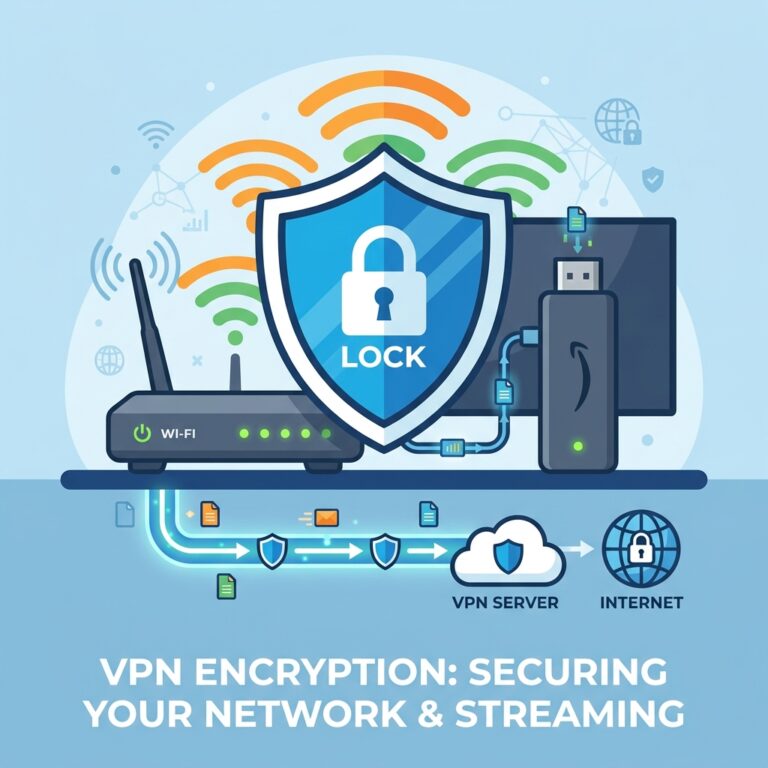
Joissakin tapauksissa kyllä. Jos brittiläinen laajakaistapalveluntarjoajasi (kuten BT, Virgin Media tai Sky) rajoittaa aktiivisesti yhteytesi kaistanleveyttä jalkapallon suorien otteluiden aikana tai ruuhka-aikoina, VPN voi salata tietosi ja kiertää kaistanleveyden rajoitukset. Huonolaatuinen VPN voi kuitenkin itse asiassa hidastaa yhteytesi nopeutta ja aiheuttaa pätkimistä, joten varmista, että käytät laadukasta ja nopeaa palveluntarjoajaa.
Jos näyttösi on täysin jumiutunut etkä pysty selaamaan asetuksia, pidä painettuna Takaisin painike ja Oikea Paina kaukosäätimen navigointirengasta samanaikaisesti 10 sekunnin ajan. Näkyviin tulee ponnahdusvalikko, josta voit palauttaa laitteen tehdasasetuksiin suoraan.
Kyllä. Vanhemmissa malleissa, kuten ensimmäisen ja toisen sukupolven Fire TV Stick -laitteissa, on hitaammat prosessorit ja vähemmän RAM-muistia. Nykyaikaiset sovellukset vaativat enemmän laskentatehoa, mikä voi helposti ylikuormittaa vanhemman laitteiston ja aiheuttaa viivettä navigoinnissa sekä jatkuvia järjestelmän jumittumisia.
IPTV-lähetykset edellyttävät jatkuvaa ja vakaata yhteyttä sekä huomattavaa laskentatehoa videovirtojen dekoodaamiseen. Kuva voi jumiutua, jos sovelluksen välimuisti on täynnä, internetyhteyden nopeus hidastuu tai IPTV-palveluntarjoajan palvelimet ovat ylikuormittuneet. Sovelluksen välimuistin tyhjentäminen ja reitittimen virran katkaiseminen ja uudelleenkäynnistäminen auttavat.
Kyllä. HDMI-jatke sijoittaa Firestickin kauemmas television takakotelosta, mikä vähentää lämmön kertymistä (estää ylikuumenemisen aiheuttaman suorituskyvyn heikkenemisen) ja parantaa Wi-Fi-antennin vastaanottoa, jolloin langaton yhteys on vakaampi.
Johtopäätös
Jos Fire TV Stickin jatkuvat jumittumiset ärsyttävät sinua, ratkaisu on yleensä yksinkertainen. Siirtymällä erilliseen verkkovirtajännitelähteeseen, optimoimalla tallennustilaa ja tyhjentämällä sovellusten välimuistitiedostot saat laitteen toimimaan jälleen salamannopeasti hetkessä. Jos haluat täysin vaivattoman, turvallisen ja erittäin vakaan suoratoistokokemuksen Isossa-Britanniassa millä tahansa laitteella, muista tutustua premium-alustoihin, kuten GuardianTV. GuardianTV kiertää tavalliset puskurointiongelmat ja laitteistohäiriöt, joten voit nauttia laadukkaasta viihteestä ilman stressiä.
 English (UK)
  العربية
  Deutsch
  Ελληνικά
  Suomi
Suomi  Magyar
  Italiano
  Українська
  Svenska
  Română