
Le 10 migliori app di jailbreak per Firestick
Se vuoi migliorare la tua esperienza con Firestick, sei nel posto giusto! In questo articolo abbiamo selezionato le 10 migliori app di jailbreak per Firestick che porteranno le tue capacità di streaming a un livello completamente nuovo. Dallo sblocco di un mondo di contenuti illimitati alla personalizzazione del tuo dispositivo con le migliori funzionalità, queste app sono una vera rivoluzione. Che tu sia un appassionato di cinema, uno sportivo o semplicemente ami esplorare nuove opzioni di intrattenimento, questa lista fa al caso tuo. Resta sintonizzato per scoprire le app super potenti che trasformeranno il tuo Firestick in una vera e propria centrale di streaming!
Capire le app di jailbreak per Firestick
Le app di jailbreak per Firestick sono applicazioni di terze parti che possono essere installate sul tuo dispositivo Amazon Firestick per sbloccare caratteristiche e funzionalità aggiuntive. Queste app non sono disponibili nell'Appstore ufficiale di Amazon e richiedono una procedura chiamata "jailbreak" per essere installate. Il jailbreak ti consente di ottenere l'accesso come root al tuo Firestick, garantendoti un maggiore controllo sul dispositivo.
Definizione delle app di jailbreak per Firestick
Le app di jailbreak per Firestick sono applicazioni non autorizzate né approvate da Amazon. Queste app consentono agli utenti di guardare in streaming film, serie TV, programmi televisivi in diretta e altri contenuti multimediali gratuitamente. Installando queste app sul tuo Firestick tramite sideload, puoi ampliare le funzionalità del tuo dispositivo oltre quelle disponibili attraverso i canali ufficiali.
I vantaggi delle app per il jailbreak
L'uso delle app jailbreak per Firestick offre diversi vantaggi. Ecco alcuni dei principali:
-
Accesso a un'ampia gamma di contenuti: Le app di jailbreak per Firestick consentono di accedere a una vasta libreria di film, serie TV, canali televisivi in diretta e molto altro ancora. Potrai guardare i tuoi contenuti preferiti senza dover sottoscrivere diversi abbonamenti.
-
Risparmio sui costi: Utilizzando le app di jailbreak, puoi evitare di sottoscrivere più abbonamenti di streaming. Invece di pagare per singoli servizi, puoi goderti una vasta gamma di contenuti gratuitamente.
-
Opzioni di personalizzazione: Effettuare il jailbreak del tuo Firestick ti permette di personalizzare il dispositivo in base alle tue preferenze. Puoi installare diversi temi, componenti aggiuntivi e modifiche per migliorare la tua esperienza di streaming.
-
Ampia selezione di app: Le app di jailbreak consentono di accedere a una vasta gamma di applicazioni non disponibili sull'Appstore ufficiale di Amazon. Ciò apre nuove possibilità in termini di intrattenimento, produttività e utilità.
Rischi associati al jailbreak
Sebbene il jailbreak del Firestick possa offrire diversi vantaggi, è fondamentale essere consapevoli dei potenziali rischi che comporta. Ecco alcuni dei rischi associati al jailbreak:
-
Questioni relative alla sicurezza: Il jailbreak del Firestick può esporre il dispositivo a malware, virus e altre minacce alla sicurezza. L'installazione di app da fonti non ufficiali può mettere a rischio i tuoi dati personali.
-
Decadenza della garanzia: Il jailbreak del Firestick potrebbe comportare l'annullamento della garanzia fornita da Amazon. In caso di problemi hardware o software con il dispositivo, Amazon potrebbe negarti l'assistenza o la riparazione.
-
Fonti di streaming inaffidabili: Alcune app di jailbreak consentono di accedere a contenuti protetti da copyright tramite fonti di streaming non autorizzate. Sebbene ciò possa garantire l'accesso a una vasta gamma di contenuti, la qualità e l'affidabilità di tali fonti possono variare.
-
Mancanza di sostegno ufficiale: Poiché le app jailbreak non sono ufficialmente supportate da Amazon, potresti incontrare difficoltà senza poter accedere all'assistenza clienti ufficiale. La diagnosi e la risoluzione dei problemi potrebbero richiedere competenze tecniche più approfondite.
È importante valutare attentamente i vantaggi e i rischi prima di decidere di effettuare il jailbreak del proprio Firestick. Procedete con cautela e assicuratevi di essere consapevoli delle potenziali conseguenze.
Kodi
Panoramica su Kodi
Kodi è una delle app di jailbreak più popolari per Firestick. Si tratta di un lettore multimediale gratuito e open source che consente agli utenti di accedere e riprodurre in streaming una vasta raccolta di film, serie TV, programmi televisivi in diretta, musica e molto altro. Kodi è altamente personalizzabile e supporta vari componenti aggiuntivi, rendendolo un media center versatile per gli utenti di Firestick.
Caratteristiche principali di Kodi
Kodi offre una serie di funzionalità che migliorano l'esperienza di streaming su Firestick. Ecco alcune delle caratteristiche principali di Kodi:
-
Gestione dei media: Kodi organizza la tua libreria multimediale, permettendoti di sfogliare e cercare facilmente film, serie TV e musica. Recupera automaticamente i metadati e le immagini di copertina dei tuoi contenuti, rendendone la visualizzazione accattivante.
-
Interfaccia personalizzabile: L'interfaccia di Kodi può essere personalizzata con diversi temi e skin, consentendoti di adattare l'aspetto dell'app ai tuoi gusti. Puoi scegliere tra una varietà di layout in base alle tue preferenze.
-
Componenti aggiuntivi e plugin: Kodi supporta un'ampia gamma di componenti aggiuntivi e plugin che ne ampliano le funzionalità. Questi componenti aggiuntivi consentono di accedere a servizi di streaming, canali TV in diretta, eventi sportivi, aggiornamenti meteo e molto altro ancora.
Guida all'installazione di Kodi
Per installare Kodi sul tuo Firestick, segui questi passaggi:
-
Abilita le app da fonti sconosciute: Accedi alle impostazioni del tuo Firestick, seleziona "Il mio Fire TV", apri le "Opzioni sviluppatore" e attiva "App da fonti sconosciute".
-
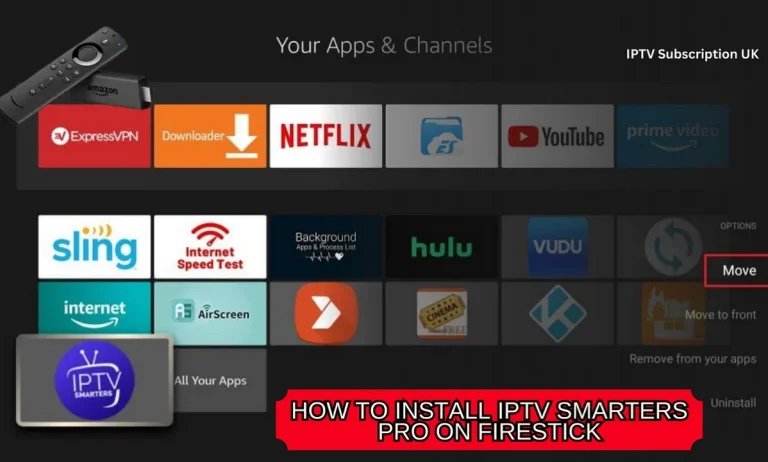
Scarica l'app Downloader: Cerca l'app Downloader nell'Appstore ufficiale di Amazon e installala.
-
Inserisci l'URL di download di Kodi: Apri l'app Downloader e inserisci l'URL di download di Kodi, che puoi trovare sul sito ufficiale di Kodi (https://kodi.tv/download).
-
Installa Kodi: Una volta completato il download, seleziona "Installa" per installare Kodi sul tuo Firestick.
-
Avvia Kodi: Una volta completata l'installazione, torna alla schermata iniziale di Firestick, vai su "Le tue app e i tuoi canali" e avvia Kodi.
Kodi è ora installato sul tuo Firestick e puoi iniziare a esplorare la sua vasta selezione di contenuti e le opzioni di personalizzazione.
Programma per il download
Introduzione a Downloader
Downloader è un'app indispensabile per gli utenti di Firestick. Consente di scaricare e installare facilmente sul proprio Firestick applicazioni non disponibili nell'Appstore ufficiale di Amazon. Con Downloader è possibile installare app di jailbreak, modificare le impostazioni di sistema e accedere a contenuti multimediali provenienti da varie fonti.
Vantaggi dell'utilizzo di Downloader
L'utilizzo di Downloader sul tuo Firestick offre diversi vantaggi:
-
Installazione semplificata delle app: Downloader offre un'interfaccia intuitiva per scaricare e installare app sul tuo Firestick. Elimina la necessità di procedure complesse che richiedono l'uso di più dispositivi o cavi.
-
Facile installazione tramite sideloading: Il termine "sideloading" indica il processo di installazione di app da fonti esterne. Con Downloader, puoi installare rapidamente app per il jailbreak, componenti aggiuntivi e altre utilità sul tuo Firestick per un'esperienza più personalizzata.
-
Gestione dei file: Downloader funge anche da gestore di file, consentendoti di organizzare ed eliminare i file presenti sul tuo Firestick. Puoi accedere facilmente ai contenuti scaricati ed eliminare i file non necessari per liberare spazio di archiviazione.
Istruzioni per l'installazione di Downloader
Per installare Downloader sul tuo Firestick, segui questi passaggi:
-
Cerca Downloader: Utilizza la funzione di ricerca nella schermata iniziale del tuo Firestick e cerca l'app Downloader nell'Appstore ufficiale di Amazon.
-
Scarica e installa: Seleziona l'app Downloader dai risultati della ricerca e clicca su "Scarica" o "Ottieni" per installarla sul tuo Firestick.
-
Avvia il programma di download: Una volta completata l'installazione, torna alla schermata iniziale del Firestick, apri la sezione "Le tue app e i tuoi canali" e avvia Downloader.
-
Concedi autorizzazioni: Al primo avvio, Downloader potrebbe richiedere l'autorizzazione per accedere alle foto, ai contenuti multimediali e ai file presenti sul dispositivo. Concedi le autorizzazioni necessarie affinché Downloader funzioni correttamente.
-
Inserisci l'URL dell'app: Nell'app Downloader, inserisci l'URL dell'app che desideri scaricare e installare. Assicurati che l'URL provenga da una fonte affidabile.
-
Scarica e installa: Dopo aver inserito l'URL, seleziona "Vai" per avviare il download. Una volta completato il download, segui le istruzioni visualizzate sullo schermo per installare l'app.
-
Avvia l'app installata tramite sideload: Torna alla schermata iniziale di Firestick, vai su "Le tue app e i tuoi canali" e individua l'app installata tramite sideload. Cliccaci sopra per avviarla e iniziare a usarla.
Downloader semplifica il processo di installazione di app jailbreak come Kodi, Titanium TV e altre, ampliando le funzionalità del tuo Firestick.
Titanium TV
Nozioni di base su Titanium TV
Titanium TV è un'altra app di jailbreak molto diffusa per Firestick. Si tratta di un'applicazione di streaming che offre accesso a una vasta raccolta di film e serie TV provenienti da diverse fonti. Con Titanium TV potrai goderti lo streaming in alta definizione e un'interfaccia utente intuitiva.
Funzionalità di Titanium TV
Titanium TV offre diverse funzionalità che migliorano la tua esperienza di streaming su Firestick:
-
Streaming di alta qualità: Titanium TV offre opzioni di streaming in alta definizione, consentendoti di goderti i tuoi film e le tue serie TV preferiti con una qualità video e audio superiore.
-
Sorgenti di streaming multiple: Titanium TV raggruppa contenuti provenienti da diverse piattaforme di streaming, offrendoti una scelta più ampia di film e serie TV. Puoi sfogliare facilmente le diverse piattaforme per trovare i contenuti che desideri.
-
Scarica e riproduci offline: Titanium TV ti permette di scaricare film ed episodi per guardarli offline. Questa funzione è utile quando hai una connessione Internet limitata o non disponibile e vuoi goderti i tuoi contenuti preferiti mentre sei in viaggio.
Come guardare Titanium TV su Firestick
Per installare Titanium TV sul tuo Firestick, segui questi passaggi:
-
Abilita le app da fonti sconosciute: Accedi alle impostazioni del tuo Firestick, seleziona "Il mio Fire TV", apri le "Opzioni sviluppatore" e attiva "App da fonti sconosciute".
-
Installa il programma di download: Se non l'hai ancora fatto, installa l'app Downloader sul tuo Firestick seguendo i passaggi indicati in precedenza.
-
Inserisci l'URL di download di Titanium TV: Apri l'app Downloader e inserisci l'URL di download di Titanium TV, che puoi trovare su vari siti web affidabili.
-
Scarica e installa: Una volta completato il download, seleziona "Installa" per installare Titanium TV sul tuo Firestick.
-
Avvia Titanium TV: Una volta completata l'installazione, torna alla schermata iniziale di Firestick, vai su "Le tue app e i tuoi canali" e avvia Titanium TV.
Ora puoi iniziare a goderti la vasta collezione di film e serie TV disponibili su Titanium TV.
APK Cinema
Guida all'APK di Cinema
Cinema APK è una popolare app per Firestick (destinata a dispositivi con jailbreak) che offre un ampio catalogo di film e serie TV. Grazie alla sua interfaccia intuitiva e alle affidabili opzioni di streaming, è diventata la scelta preferita di molti utenti Firestick.
Vantaggi di Cinema APK
L'utilizzo dell'APK Cinema sul tuo Firestick offre diversi vantaggi:
-
Ampia libreria di contenuti: Cinema APK offre un vasto catalogo di film e serie TV di vari generi e in diverse lingue. Puoi trovare e guardare in streaming i tuoi contenuti preferiti con facilità, senza bisogno di abbonamenti.
-
Streaming di alta qualità: Cinema APK offre opzioni di streaming in alta definizione, garantendoti la possibilità di goderti i tuoi film e le tue serie TV con una qualità video e audio eccellente.
-
Integrazione con Real-Debrid: Real-Debrid è un servizio premium che migliora l'esperienza di streaming offrendo riproduzioni più veloci e senza interruzioni. Cinema APK supporta l'integrazione con Real-Debrid, consentendoti di usufruire di link di streaming premium.
Procedura di installazione dell'APK di Cinema
Per installare l'APK di Cinema sul tuo Firestick, segui questi passaggi:
-
Abilita le app da fonti sconosciute: Accedi alle impostazioni del tuo Firestick, seleziona "Il mio Fire TV", apri le "Opzioni sviluppatore" e attiva "App da fonti sconosciute".
-
Installa il programma di download: Se non l'hai ancora fatto, installa l'app Downloader sul tuo Firestick seguendo i passaggi indicati in precedenza.
-
Inserisci l'URL per il download dell'APK di Cinema: Apri l'app Downloader e inserisci l'URL di download dell'APK di Cinema, che puoi trovare su vari siti web affidabili.
-
Scarica e installa: Una volta completato il download, seleziona "Installa" per installare l'APK di Cinema sul tuo Firestick.
-
Scarica l'APK di Cinema: Una volta completata l'installazione, torna alla schermata iniziale di Firestick, vai su "Le tue app e i tuoi canali" e avvia l'APK di Cinema.
Ora puoi iniziare a esplorare la vasta selezione di film e serie TV disponibili su Cinema APK.
App VPN per Firestick
Perché una VPN è importante
Come utilizzare una VPN (rete privata virtuale) con il tuo Firestick è fondamentale per diversi motivi:
-
Privacy e sicurezza: Una VPN crittografa la tua connessione Internet, garantendo che le tue attività online rimangano private e sicure. Ciò è particolarmente importante quando si utilizzano app di jailbreak che potrebbero accedere a contenuti protetti da copyright.
-
Come aggirare le restrizioni geografiche: Alcuni servizi di streaming applicano restrizioni geografiche che limitano l'accesso a determinati contenuti in base alla tua posizione. Utilizzando una VPN, puoi simulare la tua posizione e accedere a contenuti provenienti da diverse regioni.
-
Come evitare il throttling: I fornitori di servizi Internet (ISP) potrebbero rallentare la tua connessione quando rilevano attività di streaming. Una VPN può aiutarti a aggirare le limitazioni di velocità e garantire un'esperienza di streaming più fluida.
Confronto tra le migliori VPN per Firestick
Quando scegli una VPN per il tuo Firestick, tieni conto di fattori quali la velocità, l'ubicazione dei server, la facilità d'uso e l'assistenza clienti. Ecco alcuni servizi VPN molto diffusi compatibili con Firestick:
| Servizio VPN | Velocità | Posizioni dei server | Facilità d'uso | Assistenza clienti |
|---|---|---|---|---|
| ExpressVPN | Alto | 160+ | Facile da usare | Chat live 24 ore su 24, 7 giorni su 7 |
| NordVPN | Alto | 5200+ | Facile da usare | Chat live 24 ore su 24, 7 giorni su 7 |
| CyberGhost | Alto | 7000+ | Facile da usare | E-mail e chat |
Nota: la tabella sopra riportata offre una panoramica generale dei servizi VPN più diffusi, ma non garantisce le prestazioni né la disponibilità di specifiche funzionalità.
Linee guida per la configurazione di una VPN su Firestick
Per configurare una VPN sul tuo Firestick, segui queste linee guida generali:
-
Scegli un servizio VPN: Scegli un servizio VPN che soddisfi le tue esigenze in termini di velocità, ubicazione dei server e dispositivi supportati.
-
Iscriviti al servizio VPN: Registrati al servizio VPN che hai scelto e segui le istruzioni per creare un account.
-
Installa l'app VPN: Cerca l'app VPN nell'Appstore ufficiale di Amazon sul tuo Firestick e installala.
-
Avvia l'app VPN: Una volta completata l'installazione, avvia l'app VPN ed effettua l'accesso con le credenziali del tuo account.
-
Connettiti a un server: Scegli una posizione del server tra quelle disponibili nell'app VPN e connettiti. In questo modo si stabilirà una connessione sicura tra il tuo Firestick e il server selezionato.
-
Verifica la connessione: Per assicurarti che la VPN funzioni correttamente, controlla il tuo indirizzo IP utilizzando un browser web o un sito web dedicato alla verifica degli indirizzi IP. Il tuo indirizzo IP dovrebbe corrispondere alla posizione del server che hai selezionato.
Seguendo queste indicazioni, potrai proteggere la tua privacy online e accedere a contenuti con restrizioni geografiche sul tuo Firestick utilizzando una VPN.
Attiva/disattiva con il mouse
Utilità di attivazione/disattivazione del mouse
Mouse Toggle è una pratica app di utilità per Firestick che migliora la navigazione e l'usabilità. Aggiunge funzionalità simili a quelle di un mouse al telecomando del Firestick, consentendoti di controllare i movimenti del cursore sullo schermo.
Principali vantaggi di Mouse Toggle
L'uso della funzione "Mouse Toggle" sul tuo Firestick offre diversi vantaggi:
-
Navigazione migliorata: Mouse Toggle offre un controllo preciso del cursore, facilitando la navigazione tra i contenuti e i menu sul tuo Firestick. Ciò risulta particolarmente utile quando si utilizzano app non progettate per il telecomando.
-
Compatibilità con le app: Alcune app o interfacce potrebbero non essere ottimizzate per l'input tramite telecomando, rendendo difficile la navigazione. Mouse Toggle colma questa lacuna emulando i movimenti e i clic del mouse, consentendoti di interagire con tali app in modo più efficace.
-
Compatibilità ampliata con le app: Mouse Toggle aumenta il numero di app che puoi utilizzare efficacemente sul tuo Firestick. Emulando gli input del mouse, offre la possibilità di accedere a una gamma più ampia di applicazioni che potrebbero richiedere interazioni simili a quelle del mouse.
Procedura per configurare l'attivazione tramite mouse
Per configurare Mouse Toggle sul tuo Firestick, segui questi passaggi:
-
Abilita le app da fonti sconosciute: Accedi alle impostazioni del tuo Firestick, seleziona "Il mio Fire TV", apri le "Opzioni sviluppatore" e attiva "App da fonti sconosciute".
-
Installa il programma di download: Se non l'hai ancora fatto, installa l'app Downloader sul tuo Firestick seguendo i passaggi indicati in precedenza.
-
Scarica l'APK di Mouse Toggle: Utilizzando l'app Downloader, inserisci l'URL di download dell'APK di Mouse Toggle, che puoi trovare su vari siti web affidabili.
-
Scarica e installa: Una volta completato il download, seleziona "Installa" per installare Mouse Toggle sul tuo Firestick.
-
Abilita alternanza del mouse: Apri l'app Mouse Toggle sul tuo Firestick e segui le istruzioni sullo schermo per attivare la funzione Mouse Toggle.
-
Attiva/disattiva il controllo tramite mouse: Tieni premuto il pulsante Riproduci/Pausa sul telecomando del Firestick per alcuni secondi per attivare la modalità mouse. Usa i tasti direzionali del telecomando per spostare il cursore e il tasto Seleziona per cliccare.
Abilitando l'opzione "Mouse Toggle", potrai usufruire di una navigazione e di un'usabilità migliorate sul tuo Firestick, anche con le app che non supportano nativamente il telecomando.
MediaBox HD
Informazioni su MediaBox HD
MediaBox HD è una famosa app per Firestick (destinata a dispositivi con jailbreak) che offre un vasto catalogo di film e serie TV. Grazie alle opzioni di streaming di alta qualità e all'interfaccia intuitiva, rappresenta una scelta affidabile per gli utenti di Firestick.
I vantaggi di MediaBox HD
L'utilizzo di MediaBox HD sul tuo Firestick offre diversi vantaggi:
-
Ampia libreria di contenuti: MediaBox HD offre un'ampia selezione di film e serie TV di vari generi e categorie. Che ti piacciano i blockbuster ricchi di azione o i documentari che stimolano la riflessione, su MediaBox HD ce n'è per tutti i gusti.
-
Streaming di alta qualità: MediaBox HD supporta lo streaming in alta definizione, permettendoti di goderti i tuoi film e programmi TV preferiti con una qualità video e audio superiore.
-
Interfaccia intuitiva: MediaBox HD presenta un'interfaccia intuitiva e facile da usare. Trovare e riprodurre i contenuti in streaming è semplicissimo, anche per chi non ha familiarità con le app per il jailbreak.
Procedura di installazione di MediaBox HD
Per installare MediaBox HD sul tuo Firestick, segui questi passaggi:
-
Abilita le app da fonti sconosciute: Accedi alle impostazioni del tuo Firestick, seleziona "Il mio Fire TV", apri le "Opzioni sviluppatore" e attiva "App da fonti sconosciute".
-
Installa il programma di download: Se non l'hai ancora fatto, installa l'app Downloader sul tuo Firestick seguendo i passaggi indicati in precedenza.
-
Inserisci l'URL di download di MediaBox HD: Apri l'app Downloader e inserisci l'URL di download di MediaBox HD, che puoi trovare su vari siti web affidabili.
-
Scarica e installa: Una volta completato il download, seleziona "Installa" per installare MediaBox HD sul tuo Firestick.
-
Avvia MediaBox HD: Una volta completata l'installazione, torna alla schermata iniziale di Firestick, vai su "Le tue app e i tuoi canali" e avvia MediaBox HD.
Ora puoi iniziare a esplorare la vasta selezione di film e serie TV disponibili su MediaBox HD.
Nova TV
Conoscere Nova TV
Nova TV è una popolare app di jailbreak per Firestick che consente di accedere a un'ampia selezione di film e serie TV. Grazie alla sua interfaccia intuitiva e alle affidabili opzioni di streaming, è la scelta preferita da molti utenti di Firestick.
I vantaggi di Nova TV
L'utilizzo di Nova TV sul tuo Firestick offre diversi vantaggi:
-
Ampia selezione di contenuti: Nova TV offre un vasto catalogo di film e serie TV di diversi generi e lingue. Puoi trovare e guardare in streaming i tuoi contenuti preferiti con facilità, senza dover ricorrere a più abbonamenti a servizi di streaming.
-
Opzioni di streaming in HD: Nova TV supporta lo streaming in alta definizione, permettendoti di goderti i tuoi film e le tue serie TV con una qualità video e audio superiore.
-
Supporto per le didascalie: Nova TV offre il servizio di sottotitoli, rendendo i propri contenuti accessibili agli utenti con disabilità uditive o a coloro che preferiscono seguire i contenuti con i sottotitoli.
Come configurare Nova TV su Firestick
Per installare Nova TV sul tuo Firestick, segui questi passaggi:
-
Abilita le app da fonti sconosciute: Accedi alle impostazioni del tuo Firestick, seleziona "Il mio Fire TV", apri le "Opzioni sviluppatore" e attiva "App da fonti sconosciute".
-
Installa il programma di download: Se non l'hai ancora fatto, installa l'app Downloader sul tuo Firestick seguendo i passaggi indicati in precedenza.
-
Inserisci l'URL di download di Nova TV: Apri l'app Downloader e inserisci l'URL di download di Nova TV, che puoi trovare su vari siti web affidabili.
-
Scarica e installa: Una volta completato il download, seleziona "Installa" per installare Nova TV sul tuo Firestick.
-
Avvia Nova TV: Una volta completata l'installazione, torna alla schermata iniziale di Firestick, vai su "Le tue app e i tuoi canali" e avvia Nova TV.
Ora puoi iniziare a goderti la vasta selezione di film e serie TV disponibili su Nova TV.
CatMouse APK
Panoramica dell'APK CatMouse
CatMouse APK è un'app di jailbreak molto diffusa per Firestick che offre un vasto catalogo di film e serie TV. Grazie alle sue opzioni di streaming affidabili e all'interfaccia intuitiva, è una delle scelte preferite dagli utenti di Firestick.
Caratteristiche dell'APK CatMouse
L'utilizzo dell'APK CatMouse sul tuo Firestick offre diversi vantaggi:
-
Ampia libreria di contenuti: CatMouse APK offre una vasta selezione di film e serie TV di vari generi e categorie. Che tu preferisca i grandi successi del cinema mainstream o i film indipendenti, CatMouse APK ha qualcosa per tutti i gusti.
-
Streaming di alta qualità: L'APK di CatMouse supporta opzioni di streaming in alta definizione, garantendoti la possibilità di goderti i tuoi film e le tue serie TV preferiti con un'eccellente qualità video e audio.
-
Sorgenti di streaming multiple: L'APK CatMouse raccoglie contenuti provenienti da diverse piattaforme di streaming, offrendoti una scelta più ampia di film e serie TV. Puoi sfogliare facilmente le diverse piattaforme per trovare i contenuti che desideri.
Guida all'installazione dell'APK CatMouse
Per installare l'APK di CatMouse sul tuo Firestick, segui questi passaggi:
-
Abilita le app da fonti sconosciute: Accedi alle impostazioni del tuo Firestick, seleziona "Il mio Fire TV", apri le "Opzioni sviluppatore" e attiva "App da fonti sconosciute".
-
Installa il programma di download: Se non l'hai ancora fatto, installa l'app Downloader sul tuo Firestick seguendo i passaggi indicati in precedenza.
-
Inserisci l'URL per il download dell'APK di CatMouse: Apri l'app Downloader e inserisci l'URL di download dell'APK di CatMouse, che puoi trovare su vari siti web affidabili.
-
Scarica e installa: Una volta completato il download, seleziona "Installa" per installare l'APK di CatMouse sul tuo Firestick.
-
Avvia l'APK di CatMouse: Una volta completata l'installazione, torna alla schermata iniziale di Firestick, vai su "Le tue app e i tuoi canali" e avvia l'APK di CatMouse.
Ora puoi iniziare a esplorare la vasta selezione di film e serie TV disponibili su CatMouse APK.
 English (UK)
  العربية
  Deutsch
  Ελληνικά
  Suomi
Suomi  Magyar
  Italiano
  Українська
  Svenska
  Română