
Come risolvere il problema del buffering di BBC iPlayer su Firestick
Per risolvere i problemi di buffering di BBC iPlayer su Firestick, riavvia il dispositivo, controlla la velocità di connessione a Internet, svuota la cache dell'app, aggiorna BBC iPlayer, aggiorna il software di Firestick e riavvia il router. La maggior parte dei problemi di buffering è causata da problemi di rete, software obsoleto o risorse del dispositivo insufficienti.
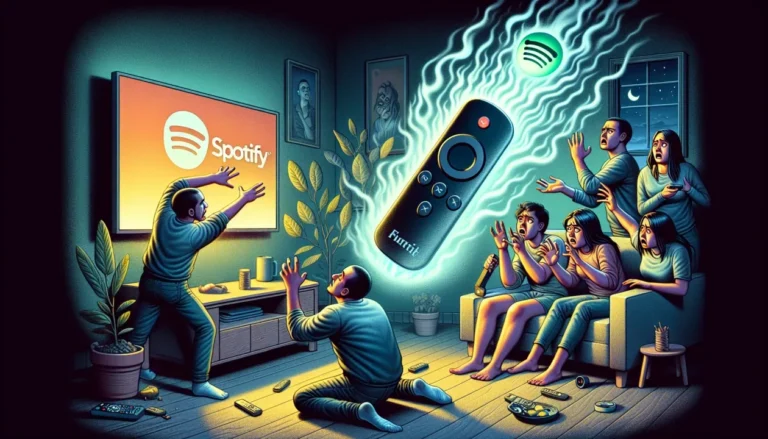
C'è forse qualcosa di più frustrante che mettersi comodi sulla propria poltrona preferita, con una tazza di tè in mano, pronti a guardare l'ultima serie britannica o un evento sportivo in diretta su BBC iPlayer, solo per ritrovarsi davanti a un cerchio di caricamento che gira all'infinito? Se sul tuo Amazon Fire TV Stick riscontri blocchi, rallentamenti o continui problemi di caricamento con BBC iPlayer, non sei il solo. Migliaia di spettatori nel Regno Unito devono affrontare queste fastidiose interruzioni ogni giorno.
In questa guida completa alla risoluzione dei problemi imparerai esattamente Come risolvere il problema del buffering di BBC iPlayer su Fire Stick. Ti guideremo alla scoperta delle cause alla base di questi problemi di riproduzione e ti forniremo istruzioni dettagliate per eliminare i ritardi, evitare i blocchi e garantire uno streaming perfettamente fluido. Fortunatamente, la maggior parte di questi problemi di buffering su Firestick può essere risolta in pochi minuti senza bisogno di competenze tecniche.
Perché BBC iPlayer continua a caricare su Firestick?
Prima di passare alle soluzioni, è utile capire perché lo streaming non funziona correttamente. Lo streaming di video in alta definizione richiede un flusso continuo e ininterrotto di dati dai server della BBC al tuo Fire TV Stick. Se tale flusso viene interrotto in qualsiasi momento, l'app metterà in pausa il video per recuperare il ritardo, causando il buffering. Le cause più comuni di questo comportamento includono:
- Velocità di connessione Internet ridotte: Se la tua connessione a banda larga scende al di sotto della velocità minima richiesta, BBC iPlayer avrà difficoltà a caricare i flussi in HD.
- Segnale Wi-Fi debole: Ostacoli fisici, la distanza dal router o le interferenze di rete possono indebolire il segnale Wi-Fi che raggiunge il tuo Firestick.
- Congestione della rete locale: Se troppi dispositivi scaricano o riproducono contenuti in streaming contemporaneamente, la larghezza di banda della tua rete domestica potrebbe esaurirsi.
- App BBC iPlayer obsoleta: L'utilizzo di una versione precedente dell'app può causare problemi di compatibilità e rallentare le prestazioni.
- Software Firestick obsoleto (Fire OS): I bug a livello di sistema presenti nel software obsoleto di Firestick possono influire sull'allocazione della memoria e sulla connettività di rete.
- Spazio di archiviazione insufficiente sul dispositivo: Quando sul tuo Firestick rimangono meno di 500 MB di spazio libero, il dispositivo ha difficoltà a memorizzare i file video nella cache, causando problemi di riproduzione.
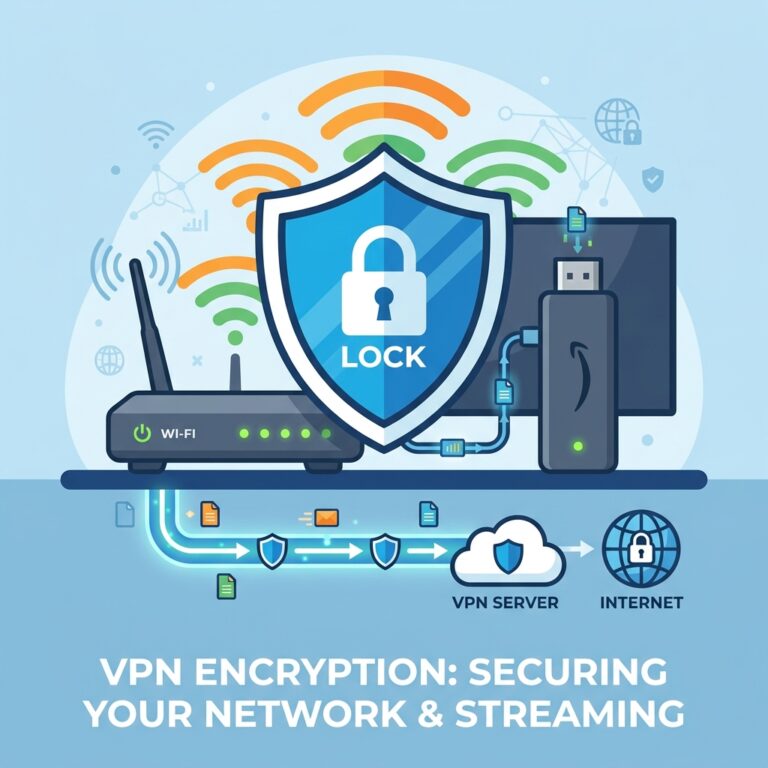
- Problemi relativi alla VPN: Le reti private virtuali (VPN) crittografano il traffico, il che può rallentare la velocità di connessione. Inoltre, la BBC blocca in modo massiccio gli indirizzi IP delle VPN per tutelare le norme in materia di licenze.
- Problemi ai server della BBC: A volte il problema è da attribuire alla BBC, soprattutto durante le trasmissioni in diretta che registrano un picco di ascolti, come quella del Glastonbury.
Breve lista di controllo prima di procedere alla risoluzione dei problemi
Se vuoi un modo veloce per verificare gli aspetti fondamentali, usa questa breve lista di controllo. Dai nostri test è emerso che, in molti casi, basta seguire uno o due di questi rapidi passaggi per risolvere il problema:
Stanco dei tempi di caricamento e dei problemi di configurazione dei dispositivi?
Se il tuo Firestick è lento o se desideri proteggere la tua esperienza di streaming nel Regno Unito dalla limitazione della banda da parte del tuo provider Internet e dai continui buffering, ti consigliamo vivamente di passare a GuardianTV. Goditi uno streaming ultraveloce, stabile e completamente sicuro senza il fastidio di dover configurare i dispositivi.
10 passaggi per risolvere il problema della luce blu lampeggiante sul telecomando del Firestick
Segui questa procedura dettagliata per individuare e risolvere rapidamente il problema.
Passaggio 1: Controllare il livello della batteria
Spesso, la luce blu lampeggiante indica che il telecomando ha difficoltà a ricevere energia a sufficienza. Se il telecomando è ancora parzialmente collegato, vai su Impostazioni > Controller e dispositivi Bluetooth > Telecomandi Amazon Fire TV per controllare lo stato della batteria. Se è scarica o non è collegata, dovrai occuparti dell'alimentazione.
Fase 2: Sostituire con batterie nuove
Se ti stai chiedendo Perché il telecomando del tuo Firestick si scarica continuamente, il problema potrebbe essere dovuto all'uso di batterie alcaline di bassa qualità o a un consumo interno di energia. Sostituiscile con batterie AAA nuove e di alta qualità. Puoi anche leggere la nostra guida su come prolungare la durata della batteria del telecomando del Firestick per far durare più a lungo le batterie.
Passaggio 3: spegnere e riaccendere il Firestick
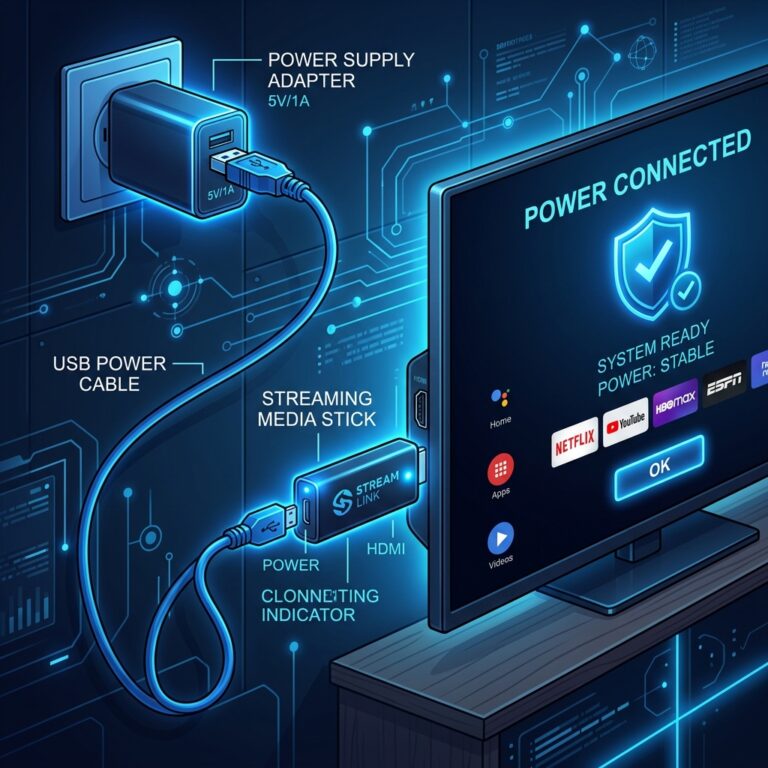
Un semplice riavvio può risolvere eventuali problemi temporanei della memoria di sistema. Scollega l'alimentatore del Firestick dalla presa di corrente, attendi 30 secondi e ricollegalo. Se noti che il tuo Il Firestick continua a richiedere lo scollegamento Per funzionare correttamente, potrebbe esserci un problema più grave a livello di sistema operativo, ma spegnere e riaccendere il dispositivo è un ottimo punto di partenza.
Passaggio 4: Aggiornare il software del Firestick
Alcuni bug presenti in Fire OS possono interferire con le connessioni Bluetooth. Accedi a Impostazioni > Il mio Fire TV > Informazioni e seleziona Verifica la disponibilità di aggiornamenti. Installa eventuali aggiornamenti software in sospeso, che spesso includono correzioni relative alla stabilità del Bluetooth.
Passaggio 5: eseguire un hard reset del telecomando
Il ripristino del telecomando cancella la memoria degli abbinamenti e riavvia la ricerca del segnale wireless. Per ripristinare la maggior parte dei telecomandi Fire TV:
- Scollega il Firestick dalla presa di corrente.
- Tenere premuto il Sinistra pulsante, Menu pulsante (tre linee) e Indietro tenere premuto il pulsante contemporaneamente per 12 secondi.
- Rilasciare i pulsanti e attendere 5 secondi.
- Togli le batterie dal telecomando.
- Ricollega il Firestick e attendi che si carichi la schermata iniziale.
- Reinserisci le batterie nel telecomando e premi il Home pulsante.
Passaggio 6: ricollegare manualmente il telecomando
Se il telecomando non si accoppia automaticamente dopo il ripristino, tenere premuto il Home tenere premuto il pulsante per 10-15 secondi finché la spia non inizia a lampeggiare rapidamente. Se disponi di un altro telecomando funzionante o dell'app Fire TV sul tuo telefono, vai su Impostazioni > Controller e dispositivi Bluetooth > Telecomandi Amazon Fire TV > Aggiungi nuovo telecomando per completare l'accoppiamento manuale.
Passaggio 7: Verifica la compatibilità del telecomando e del Firestick
Se hai acquistato di recente un telecomando di ricambio, assicurati che sia compatibile con il tuo specifico modello di Firestick. Non tutte le generazioni di telecomandi Alexa funzionano con i dispositivi Fire TV meno recenti.
Passaggio 8: Ridurre al minimo le interferenze Bluetooth
Tieni il tuo Firestick lontano da router wireless, baby monitor e altri dispositivi Bluetooth, poiché utilizzano la stessa frequenza a 2,4 GHz. Assicurati che il Firestick non sia posizionato troppo in fondo dietro lo schermo della TV. L'uso del cavo di prolunga HDMI incluso con il Firestick può aiutarti a posizionare l'antenna in modo da ottenere una ricezione migliore.
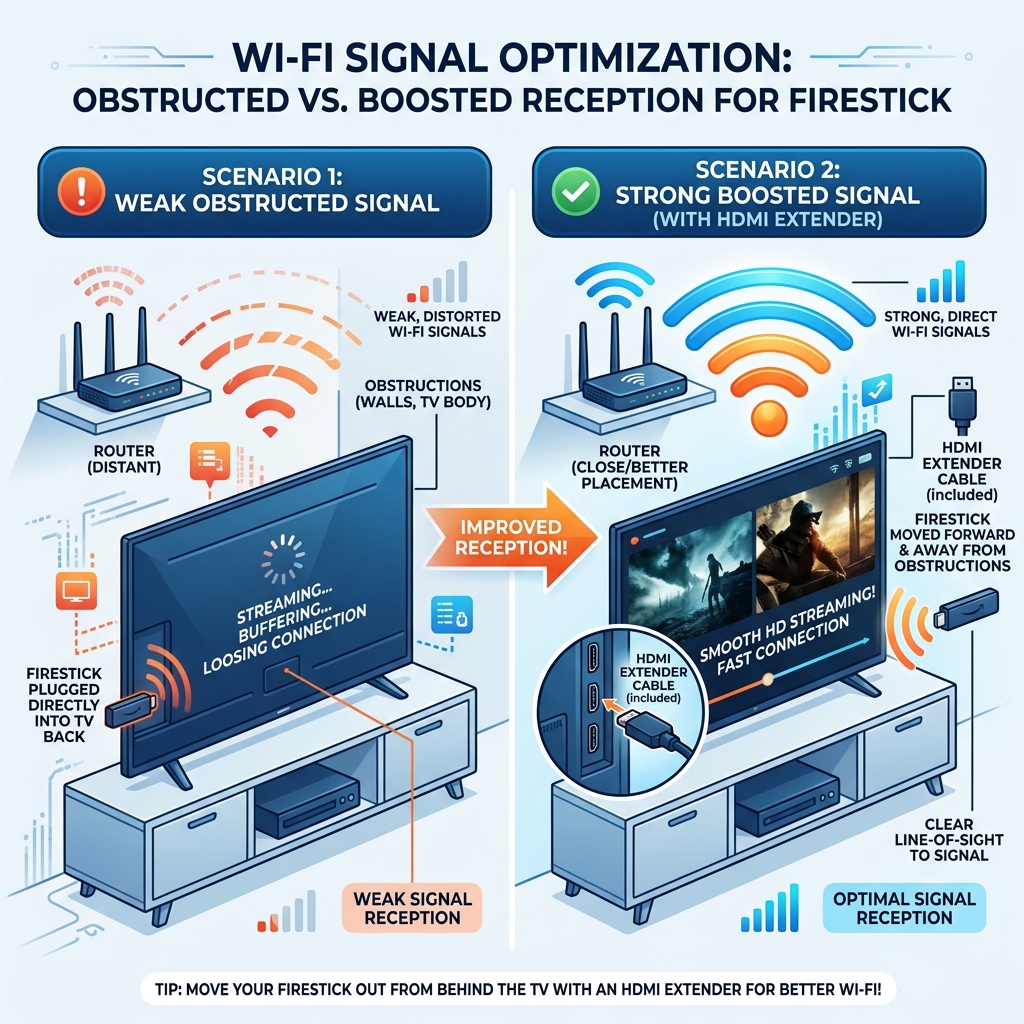
Infografica: Ottimizzazione del segnale Wi-Fi tramite l'uso di un ripetitore HDMI.
Passaggio 9: verificare la presenza di danni fisici e causati da liquidi
Controlla il vano batterie del telecomando per verificare che non vi siano segni di corrosione o molle allentate. Se il telecomando è caduto o è stato bagnato da liquidi, la scheda elettronica interna potrebbe essere danneggiata, causando un malfunzionamento continuo della spia luminosa.
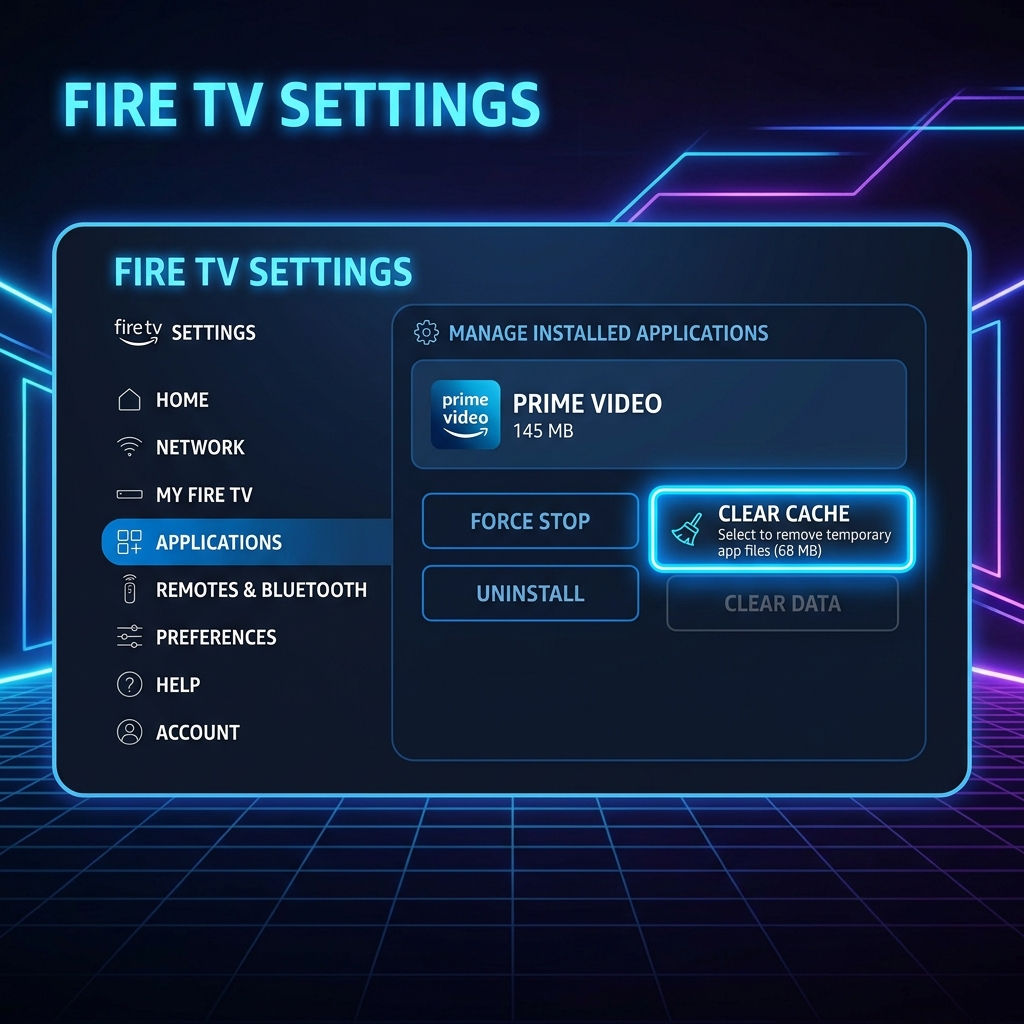
Interfaccia: come accedere alla voce "Svuota cache" nelle impostazioni di Firestick.
Passaggio 10: Passa a una piattaforma di streaming premium
Se il tuo Firestick sta diventando obsoleto o sei stanco di dover affrontare continui malfunzionamenti del dispositivo, potrebbe essere il momento di ottimizzare la tua configurazione. Quando si tratta di streaming, affidabilità e velocità sono fondamentali. Ti consigliamo vivamente di dare un'occhiata a GuardianTV. GuardianTV è un servizio di altissimo livello che offre uno streaming incredibilmente veloce, stabile e sicuro, consentendoti di evitare del tutto le tipiche seccature legate all'accoppiamento dei dispositivi e al buffering.
Domande frequenti (FAQ)
Le diverse piattaforme di streaming utilizzano codec video, bitrate e infrastrutture server differenti. App come Netflix e YouTube dispongono di algoritmi di compressione molto avanzati e di server di cache locali che consentono loro di funzionare anche con connessioni meno potenti. BBC iPlayer utilizza un bitrate più elevato per i contenuti HD e si affida a server centrali situati nel Regno Unito, il che significa che richiede una connessione più stabile e a bassa latenza. Se la tua rete Wi-Fi presenta perdita di pacchetti o elevata latenza, BBC iPlayer andrà in buffering anche se Netflix sembra caricarsi correttamente.
Per garantire un'esperienza affidabile e senza interruzioni, BBC iPlayer richiede una velocità di download minima di 1,5 Mbps per i contenuti in definizione standard (SD), 5,0 Mbps per gli streaming in alta definizione (HD) e 24,0 Mbps per i contenuti in 4K Ultra HD. Se più persone utilizzano la stessa connessione Wi-Fi, la velocità complessiva del tuo pacchetto di banda larga deve essere più elevata per gestire il traffico aggiuntivo.
Sì, svuotare la cache è una delle soluzioni più efficaci e immediate per risolvere i problemi di buffering. Questa operazione elimina i file temporanei, potenzialmente danneggiati, che si accumulano nel tempo. Svuotando la cache, l'app può caricare i segmenti video direttamente nella memoria di sistema pulita, il che spesso risolve i loop di caricamento e i blocchi del sistema.
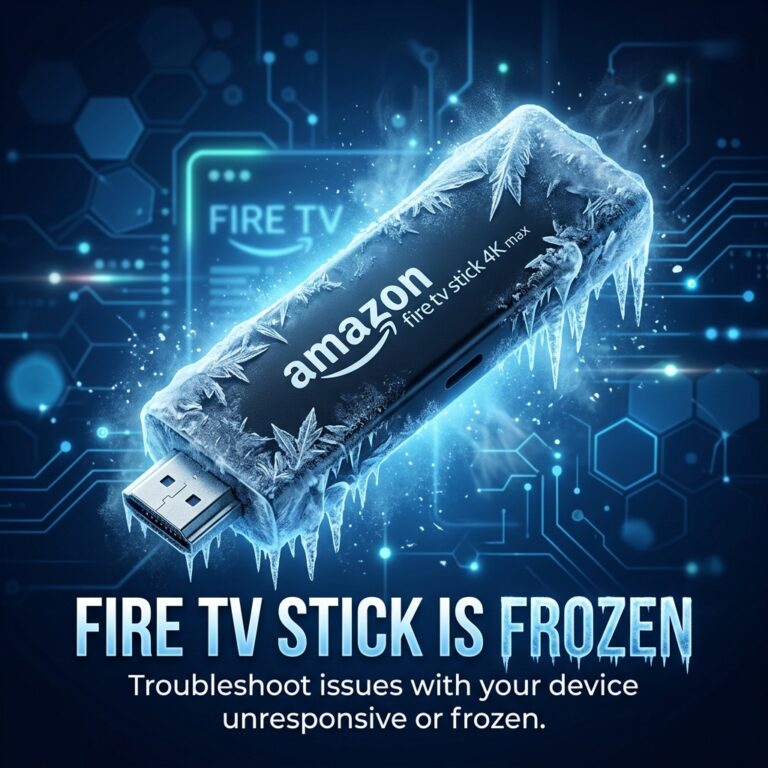
Il blocco è solitamente causato da un sovraccarico del sistema, quando il Firestick esaurisce la RAM o lo spazio di archiviazione disponibili. Può verificarsi anche se l'app rileva un bug del software o se la connessione a Internet si interrompe improvvisamente. Spegnere e riaccendere il Firestick e svuotare la cache dell'app sono i modi migliori per risolvere i problemi di blocco.
Sì. I modelli più vecchi, come i Fire TV Stick di prima e seconda generazione, hanno processori (CPU) più lenti e meno RAM rispetto ai modelli più recenti come il Fire TV Stick 4K Max. Con il passare del tempo, le app moderne richiedono una maggiore potenza di elaborazione, il che può sovraccaricare l'hardware più vecchio e causare navigazione lenta, blocchi e buffering.
Se il tuo Firestick si trova lontano dal router wireless o se la tua abitazione è soggetta a interferenze Wi-Fi, ti consigliamo vivamente di utilizzare un cavo Ethernet. Avrai bisogno di un adattatore Ethernet Amazon, ma una connessione via cavo è immune alle interruzioni del segnale wireless e garantisce un flusso di dati molto più stabile per la riproduzione di video in HD.
Conclusione
Risoluzione del La luce blu del telecomando Firestick lampeggia Il problema si risolve solitamente sostituendo le batterie o reimpostando le impostazioni di connessione. Seguendo questa guida alla risoluzione dei problemi, potrai tornare a guardare i tuoi programmi preferiti in streaming in men che non si dica. Per un'esperienza di streaming di alta qualità, sicura e senza intoppi nel Regno Unito, assicurati di visitare GuardianTV e scopri la loro soluzione di intrattenimento ad alta velocità.
 English (UK)
  العربية
  Deutsch
  Ελληνικά
  Suomi
Suomi  Magyar
  Italiano
  Українська
  Svenska
  Română