
So beheben Sie Pufferprobleme beim BBC iPlayer auf dem Firestick
Um das Puffern des BBC iPlayers auf dem Firestick zu beheben, starten Sie das Gerät neu, überprüfen Sie die Internetgeschwindigkeit, leeren Sie den App-Cache, aktualisieren Sie den BBC iPlayer, aktualisieren Sie die Firestick-Software und starten Sie Ihren Router neu. Die meisten Pufferprobleme werden durch Netzwerkprobleme, veraltete Software oder unzureichende Geräteressourcen verursacht.
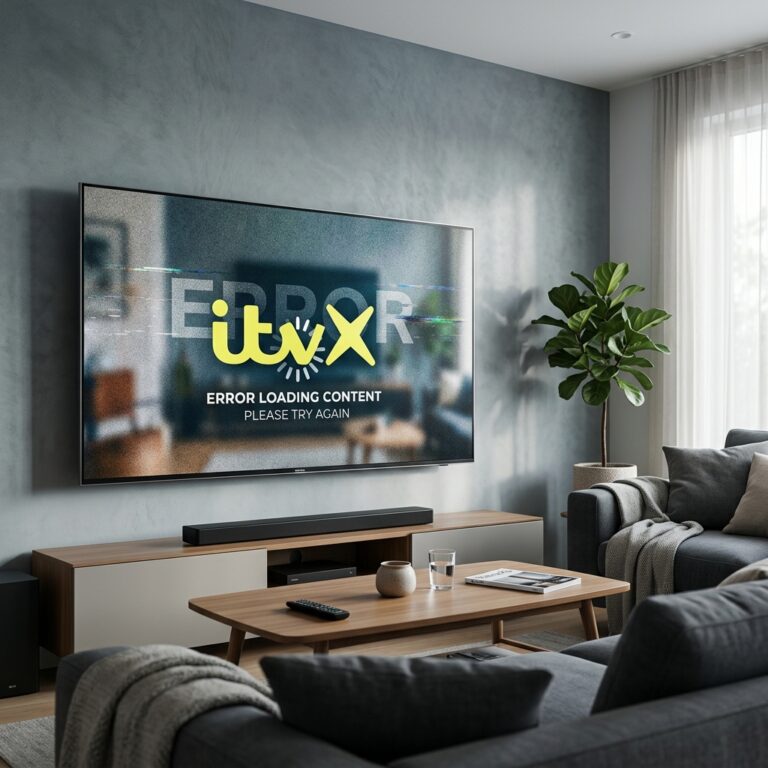
Gibt es etwas Frustrierenderes, als es sich mit einer Tasse Tee in der Hand in seinem Lieblingssessel gemütlich zu machen, bereit, die neueste britische Serie oder ein Live-Sportereignis auf dem BBC iPlayer anzuschauen, nur um dann auf einen sich drehenden Ladekreis zu stoßen? Wenn der BBC iPlayer auf Ihrem Amazon Fire TV Stick einfriert, ruckelt oder ständig Ladefehler aufweist, sind Sie nicht allein. Tausende Zuschauer in Großbritannien sind täglich mit diesen lästigen Unterbrechungen konfrontiert.
In dieser umfassenden Anleitung zur Fehlerbehebung erfahren Sie genau, So behebt man das Puffern beim BBC iPlayer auf dem Fire Stick. Wir erklären Ihnen die Ursachen dieser Wiedergabeprobleme und geben Ihnen eine Schritt-für-Schritt-Anleitung, wie Sie Verzögerungen beseitigen, Einfrieren verhindern und einen absolut flüssigen Stream gewährleisten können. Glücklicherweise lassen sich die meisten dieser Pufferungsprobleme beim Firestick in nur wenigen Minuten beheben, ohne dass technische Kenntnisse erforderlich sind.
Warum lädt der BBC iPlayer auf dem Firestick ständig nach?
Bevor wir uns mit den Lösungen befassen, ist es hilfreich zu verstehen, warum Ihr Stream Probleme bereitet. Das Streamen von HD-Videos erfordert einen kontinuierlichen, ununterbrochenen Datenfluss von den BBC-Servern zu Ihrem Fire TV Stick. Wird dieser Datenfluss an irgendeiner Stelle unterbrochen, hält die App das Video an, um den Rückstand aufzuholen, was zu Pufferungen führt. Zu den häufigsten Ursachen für dieses Verhalten gehören:
- Langsame Internetgeschwindigkeiten: Wenn Ihre Breitbandverbindung unter die erforderliche Mindestgeschwindigkeit fällt, kann der BBC iPlayer HD-Streams nur schwer laden.
- Schwaches WLAN-Signal: Physische Hindernisse, die Entfernung zum Router oder Netzwerkstörungen können das WLAN-Signal schwächen, das Ihren Firestick erreicht.
- Überlastung des lokalen Netzwerks: Wenn zu viele Geräte gleichzeitig Daten herunterladen oder streamen, kann dies Ihre Bandbreite zu Hause überlasten.
- Veraltete BBC iPlayer-App: Die Verwendung einer alten Version der App kann zu Kompatibilitätsproblemen und einer verlangsamten Leistung führen.
- Veraltete Firestick-Software (Fire OS): Systemfehler in veralteter Firestick-Software können sich auf die Speicherzuweisung und die Netzwerkverbindung auswirken.
- Nicht genügend Speicherplatz auf dem Gerät: Wenn auf Ihrem Firestick weniger als 500 MB freier Speicherplatz verfügbar sind, hat das Gerät Schwierigkeiten, Videodateien zwischenzuspeichern, was zu Wiedergabefehlern führt.
- Probleme im Zusammenhang mit VPN: Virtuelle private Netzwerke (VPNs) verschlüsseln Ihren Datenverkehr, was zu einer Verlangsamung der Übertragungsgeschwindigkeit führen kann. Darüber hinaus blockiert die BBC VPN-IP-Adressen in großem Umfang, um Lizenzbestimmungen einzuhalten.
- Probleme mit dem BBC-Server: Manchmal liegt das Problem bei der BBC, insbesondere bei stark frequentierten Live-Übertragungen wie dem Glastonbury-Festival.
Kurze Checkliste vor der Fehlerbehebung
Wenn Sie die Grundlagen schnell durchgehen möchten, nutzen Sie diese Schnellcheckliste. Unsere Tests haben gezeigt, dass das Problem in vielen Fällen bereits durch die Durchführung von nur ein oder zwei dieser schnellen Schritte behoben wird:
Haben Sie genug von Ladezeiten und Problemen bei der Geräteeinrichtung?
Falls Ihr Firestick-Gerät ruckelt oder Sie Ihr Streaming-Erlebnis in Großbritannien vor Drosselung durch Ihren Internetanbieter und endlosen Pufferungsschleifen schützen möchten, empfehlen wir Ihnen dringend ein Upgrade auf GuardianTV. Genießen Sie ultraschnelle, stabile und absolut sichere Streams, ohne sich um die Gerätekonfiguration kümmern zu müssen.
10 Schritte zur Behebung des Problems, dass das blaue Licht der Firestick-Fernbedienung blinkt
Befolgen Sie diese schrittweisen Anweisungen zur Fehlerbehebung, um das Problem schnell zu diagnostizieren und zu beheben.
Schritt 1: Überprüfen Sie den Akkustand
Oft deutet das blinkende blaue Licht darauf hin, dass die Fernbedienung Schwierigkeiten hat, ausreichend Strom zu beziehen. Wenn Ihre Fernbedienung noch teilweise verbunden ist, gehen Sie zu Einstellungen > Controller und Bluetooth-Geräte > Amazon Fire TV-Fernbedienungen um den Batteriestatus zu überprüfen. Wenn der Ladezustand niedrig ist oder die Batterie nicht mehr mit dem Netz verbunden ist, müssen Sie die Stromversorgung überprüfen.
Schritt 2: Durch neue Batterien ersetzen
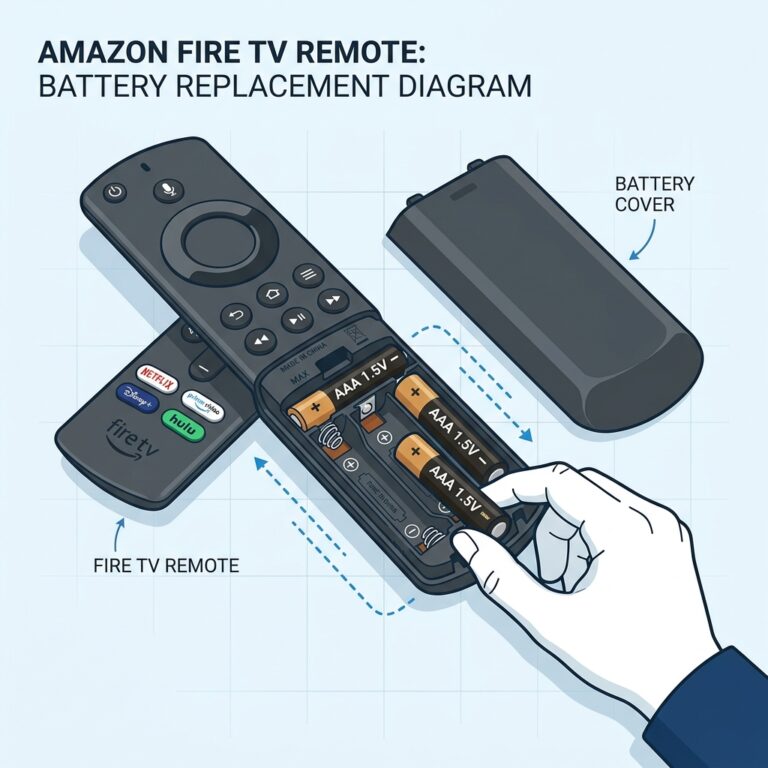
Falls du dich fragst Warum die Batterie Ihrer Firestick-Fernbedienung ständig leer wird, … könnte dies an billigen Alkali-Batterien oder einem internen Stromverlust liegen. Ersetzen Sie diese durch hochwertige, neue AAA-Batterien. Lesen Sie auch unseren Leitfaden dazu, wie man Verlängern Sie die Batterielebensdauer Ihrer Firestick-Fernbedienung damit Ihre Batterien länger halten.
Schritt 3: Setzen Sie Ihren Firestick einem Neustart aus
Ein einfacher Neustart kann vorübergehende Fehler im Systemspeicher beheben. Ziehen Sie das Netzteil Ihres Firesticks aus der Steckdose, warten Sie 30 Sekunden und stecken Sie es dann wieder ein. Wenn Sie feststellen, dass Ihr Der Firestick muss ständig vom Stromnetz getrennt werden Damit das Gerät ordnungsgemäß funktioniert, könnte ein tiefer liegendes Problem im Betriebssystem vorliegen, aber ein Neustart ist hier ein guter erster Schritt.
Schritt 4: Aktualisieren Sie die Firestick-Software
Fehler in Fire OS können Bluetooth-Verbindungen beeinträchtigen. Navigieren Sie zu Einstellungen > Mein Fire TV > Info und wählen Sie Auf Updates prüfen. Installieren Sie alle ausstehenden Software-Updates, die häufig Korrekturen zur Verbesserung der Bluetooth-Stabilität enthalten.
Schritt 5: Führen Sie einen Hard-Reset der Fernbedienung durch
Durch das Zurücksetzen der Fernbedienung wird der Speicher für gekoppelte Geräte gelöscht und die Suche nach einem Funkgerät neu gestartet. So setzen Sie die meisten Fire TV-Fernbedienungen zurück:
- Trennen Sie Ihren Firestick von der Stromversorgung.
- Halten Sie die Taste Links Schaltfläche, Menü Schaltfläche (drei Striche) und Zurück Halten Sie die Taste 12 Sekunden lang gedrückt.
- Lassen Sie die Tasten los und warten Sie 5 Sekunden.
- Nehmen Sie die Batterien aus der Fernbedienung heraus.
- Schließen Sie Ihren Firestick wieder an und warten Sie, bis der Startbildschirm geladen ist.
- Legen Sie die Batterien wieder in die Fernbedienung ein und drücken Sie die Startseite Schaltfläche.
Schritt 6: Die Fernbedienung manuell neu koppeln
Wenn sich die Fernbedienung nach dem Zurücksetzen nicht automatisch koppelt, halten Sie die Startseite Halten Sie die Taste 10 bis 15 Sekunden lang gedrückt, bis die LED schnell zu blinken beginnt. Wenn Sie eine andere funktionierende Fernbedienung oder die Fire TV-App auf Ihrem Smartphone haben, navigieren Sie zu Einstellungen > Controller und Bluetooth-Geräte > Amazon Fire TV-Fernbedienungen > Neue Fernbedienung hinzufügen um die manuelle Kopplung abzuschließen.
Schritt 7: Überprüfen Sie die Kompatibilität von Fernbedienung und Firestick
Wenn Sie kürzlich eine Ersatzfernbedienung gekauft haben, vergewissern Sie sich, dass diese mit Ihrem spezifischen Firestick-Modell kompatibel ist. Nicht alle Generationen der Alexa-Fernbedienungen funktionieren mit älteren Fire TV-Geräten.
Schritt 8: Bluetooth-Störungen minimieren
Halten Sie Ihren Firestick von WLAN-Routern, Babyfonen und anderem Bluetooth-Zubehör fern, da diese die gleiche 2,4-GHz-Frequenz nutzen. Achten Sie darauf, dass der Firestick nicht zu weit hinter dem Fernsehbildschirm versteckt ist. Mit dem im Lieferumfang des Firesticks enthaltenen HDMI-Verlängerungskabel können Sie die Antenne so ausrichten, dass ein besserer Empfang gewährleistet ist.
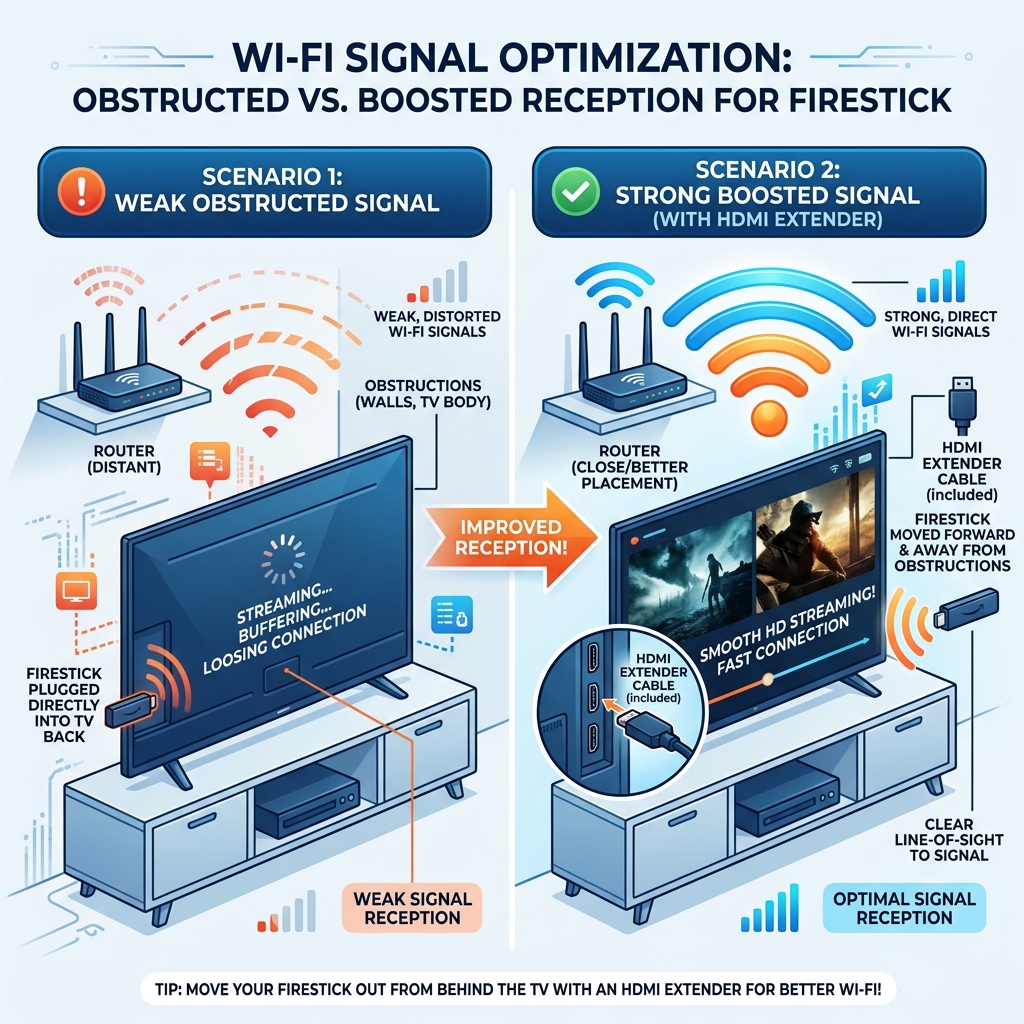
Infografik: Optimierung des WLAN-Signals mithilfe des HDMI-Extenders.
Schritt 9: Auf mechanische Schäden und Flüssigkeitsschäden prüfen
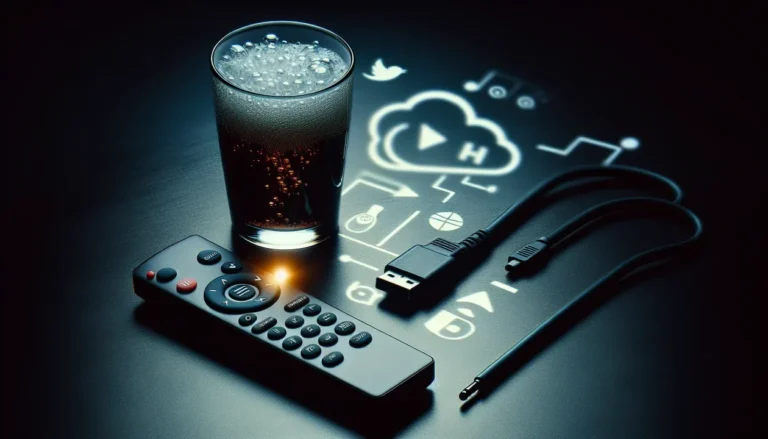
Überprüfen Sie das Batteriefach der Fernbedienung auf Korrosion oder lose Federn. Wenn die Fernbedienung heruntergefallen ist oder Flüssigkeit darauf gelangt ist, kann die interne Leiterplatte beschädigt sein, was zu einem dauerhaften Ausfall der Kontrollleuchte führen kann.
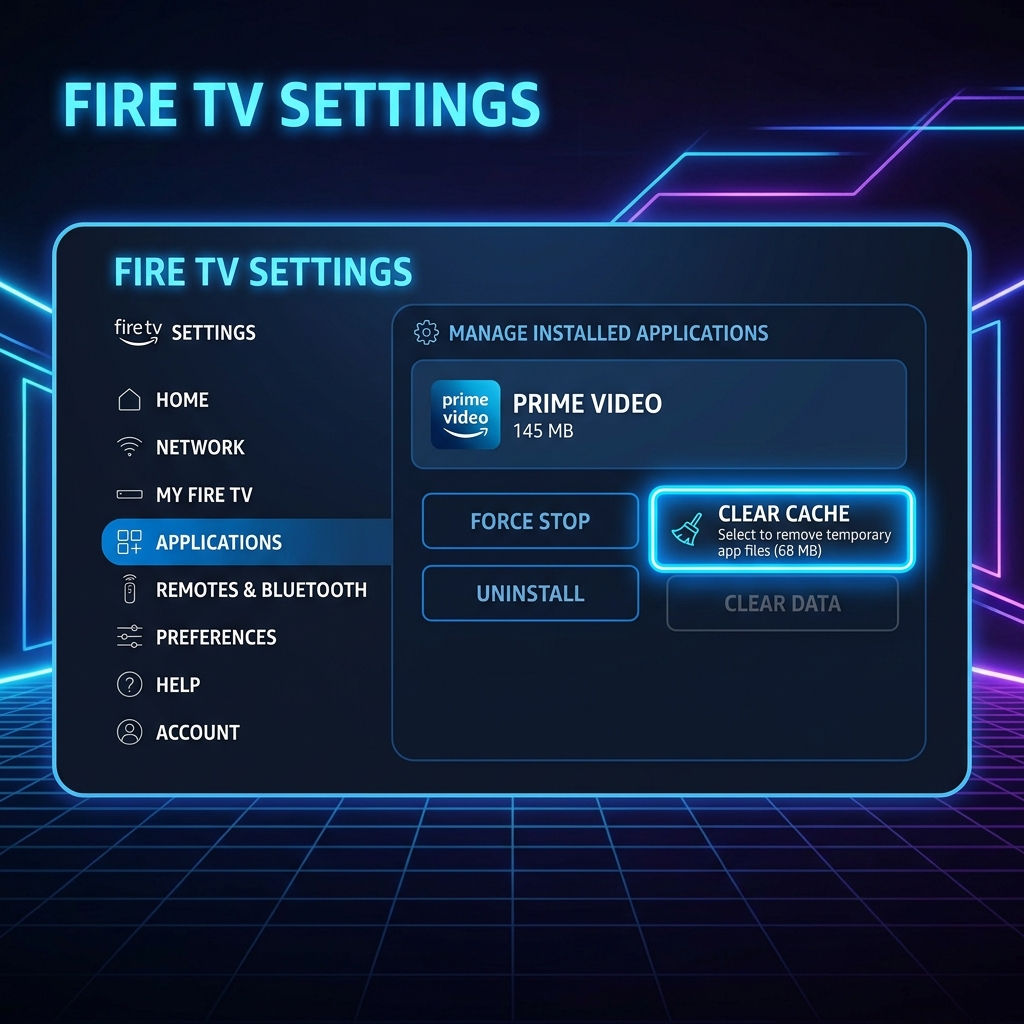
Benutzeroberfläche: So gelangen Sie in den Firestick-Einstellungen zum Menüpunkt „Cache leeren“.
Schritt 10: Wechseln Sie zu einer Premium-Streaming-Plattform
Wenn Ihre Firestick-Hardware in die Jahre gekommen ist oder Sie es leid sind, sich ständig mit Geräteproblemen herumzuschlagen, ist es vielleicht an der Zeit, Ihr Setup zu optimieren. Beim Streamen sind Zuverlässigkeit und Geschwindigkeit entscheidend. Wir empfehlen Ihnen dringend, sich GuardianTV. GuardianTV ist ein erstklassiger Dienst, der unglaublich schnelles, stabiles und sicheres Streaming bietet und dafür sorgt, dass Sie die üblichen Probleme mit der Gerätekopplung und dem Puffern komplett umgehen können.
Häufig gestellte Fragen (FAQ)
Verschiedene Streaming-Plattformen verwenden unterschiedliche Videocodecs, Bitraten und Serverinfrastrukturen. Apps wie Netflix und YouTube verfügen über hochentwickelte Kompressionsalgorithmen und lokale Caching-Server, die es ihnen ermöglichen, auch über schwächere Verbindungen zu streamen. Der BBC iPlayer verwendet für HD-Inhalte eine höhere Bitrate und stützt sich auf zentrale Server in Großbritannien, was bedeutet, dass er eine stabilere Verbindung mit geringer Latenz benötigt. Wenn Ihr WLAN unter Paketverlusten oder hoher Latenz leidet, wird der BBC iPlayer puffern, auch wenn Netflix scheinbar problemlos lädt.
Für ein zuverlässiges, ruckelfreies Erlebnis benötigt der BBC iPlayer eine Mindest-Download-Geschwindigkeit von 1,5 Mbit/s für Inhalte in Standardauflösung (SD), 5,0 Mbit/s für HD-Streams und 24,0 Mbit/s für 4K-Ultra-HD-Inhalte. Wenn mehrere Personen dieselbe WLAN-Verbindung nutzen, muss die Gesamtgeschwindigkeit Ihres Breitbandpakets höher sein, um den zusätzlichen Datenverkehr zu bewältigen.
Ja, das Leeren des Caches ist eine der wirksamsten Sofortmaßnahmen gegen Pufferprobleme. Dabei werden temporäre, möglicherweise beschädigte Datendateien gelöscht, die sich im Laufe der Zeit angesammelt haben. Durch das Leeren des Caches kann die App Videosequenzen direkt in den sauberen Systemspeicher laden, was häufig Lade-Schleifen und Einfrieren der App behebt.
Ein Einfrieren wird in der Regel durch eine Systemüberlastung verursacht, bei der dem Firestick der verfügbare Arbeitsspeicher oder Speicherplatz ausgeht. Es kann auch auftreten, wenn die App auf einen Softwarefehler stößt oder die Internetverbindung plötzlich unterbrochen wird. Ein Neustart des Firesticks und das Leeren des App-Caches sind die besten Methoden, um Probleme mit dem Einfrieren zu beheben.
Ja. Ältere Modelle, wie beispielsweise die Fire TV Sticks der 1. und 2. Generation, verfügen im Vergleich zu neueren Modellen wie dem Fire TV Stick 4K Max über langsamere Prozessoren (CPUs) und weniger Arbeitsspeicher (RAM). Mit der Zeit benötigen moderne Apps mehr Rechenleistung, was ältere Hardware überfordern und zu träger Navigation, Einfrieren und Pufferung führen kann.
Wenn sich Ihr Firestick weit entfernt von Ihrem WLAN-Router befindet oder wenn es in Ihrer Wohnung häufig zu WLAN-Störungen kommt, ist die Verwendung eines Ethernet-Kabels sehr zu empfehlen. Sie benötigen dafür einen Amazon-Ethernet-Adapter, aber eine kabelgebundene Verbindung ist unempfindlich gegenüber WLAN-Ausfällen und sorgt für einen wesentlich stabileren Datenfluss bei der Wiedergabe von HD-Videos.
Fazit
Lösung des Das blaue Licht der Firestick-Fernbedienung blinkt In der Regel lässt sich das Problem durch das Auswechseln der Batterien oder das Zurücksetzen der Verbindungseinstellungen beheben. Wenn Sie diese Anleitung zur Fehlerbehebung befolgen, können Sie im Handumdrehen wieder Ihre Lieblingssendungen streamen. Für ein erstklassiges, sicheres und problemloses Streaming-Erlebnis in Großbritannien sollten Sie unbedingt die Website besuchen GuardianTV und entdecken Sie ihre Hochgeschwindigkeits-Unterhaltungslösung.
 English (UK)
  العربية
  Deutsch
  Ελληνικά
  Suomi
Suomi  Magyar
  Italiano
  Українська
  Svenska
  Română