
كيفية حل مشكلة التخزين المؤقت في تطبيق BBC iPlayer على جهاز Firestick
لحل مشكلة التخزين المؤقت في تطبيق BBC iPlayer على جهاز Firestick، أعد تشغيل الجهاز، وتحقق من سرعة الإنترنت، وقم بمسح ذاكرة التخزين المؤقت للتطبيق، وقم بتحديث تطبيق BBC iPlayer، وقم بتحديث برنامج Firestick، وأعد تشغيل جهاز التوجيه. ترجع معظم مشكلات التخزين المؤقت إلى مشاكل في الشبكة، أو برامج قديمة، أو موارد غير كافية للجهاز.
هل هناك ما هو أكثر إحباطًا من الجلوس على كرسيك المفضل، وكوب الشاي في يدك، مستعدًا لمشاهدة أحدث المسلسلات البريطانية أو حدث رياضي مباشر على BBC iPlayer، لتجد نفسك أمام دائرة التحميل الدوارة؟ إذا كنت تواجه مشاكل تجميد أو تأخير أو تحميل مستمر في BBC iPlayer على جهاز Amazon Fire TV Stick الخاص بك، فأنت لست وحدك. يواجه آلاف المشاهدين في المملكة المتحدة هذه الانقطاعات المزعجة يوميًا.
في هذا الدليل الشامل لحل المشكلات، ستتعلم بالضبط كيفية حل مشكلة التخزين المؤقت في تطبيق BBC iPlayer على جهاز Firestick. سنرشدك إلى الأسباب الجذرية لمشاكل التشغيل هذه، وسنقدم لك إرشادات تفصيلية للتخلص من التأخير، ووقف التوقف المفاجئ، وضمان سلاسة البث تمامًا. ولحسن الحظ، يمكن حل معظم مشاكل التخزين المؤقت في جهاز Firestick في غضون دقائق معدودة دون الحاجة إلى أي خبرة فنية.
لماذا يستمر تطبيق BBC iPlayer في التحميل المؤقت على جهاز Firestick؟
قبل الخوض في حلول المشكلة، من المفيد أن تفهم أسباب صعوبة البث. يتطلب بث مقاطع الفيديو عالية الدقة تدفقًا مستمرًا وغير متقطع للبيانات من خوادم BBC إلى جهاز Fire TV Stick الخاص بك. إذا تعطل هذا التدفق في أي لحظة، فسيقوم التطبيق بإيقاف الفيديو مؤقتًا للحاق بالبيانات المتأخرة، مما يؤدي إلى حدوث تأخير في التحميل. وتشمل الأسباب الأكثر شيوعًا لهذا السلوك ما يلي:
- بطء سرعة الإنترنت: إذا انخفضت سرعة اتصالك بالإنترنت عريض النطاق عن الحد الأدنى المطلوب، فسيواجه تطبيق BBC iPlayer صعوبة في تحميل مقاطع الفيديو عالية الدقة.
- ضعف إشارة الواي فاي: قد تؤدي العوائق المادية أو البعد عن جهاز التوجيه أو التداخل في الشبكة إلى إضعاف إشارة الواي فاي التي تصل إلى جهاز Firestick الخاص بك.
- ازدحام الشبكة المحلية: قد يؤدي استخدام عدد كبير جدًا من الأجهزة في التنزيل أو البث في الوقت نفسه إلى استنفاد سعة النطاق الترددي في منزلك.
- تطبيق BBC iPlayer القديم: قد يؤدي استخدام إصدار قديم من التطبيق إلى حدوث مشكلات في التوافق وإبطاء الأداء.
- إصدار قديم من برنامج Firestick (نظام التشغيل Fire OS): يمكن أن تؤثر الأخطاء على مستوى النظام في إصدارات برنامج Firestick القديمة على تخصيص الذاكرة والاتصال بالشبكة.
- سعة تخزين الجهاز غير كافية: عندما تقل المساحة الخالية على جهاز Firestick عن 500 ميغابايت، يواجه الجهاز صعوبة في تخزين ملفات الفيديو مؤقتًا، مما يؤدي إلى حدوث أعطال في التشغيل.
- المشكلات المتعلقة بشبكة VPN: تقوم الشبكات الخاصة الافتراضية (VPN) بتشفير حركة المرور الخاصة بك، مما قد يؤدي إلى إبطاء السرعة. علاوة على ذلك، تقوم هيئة الإذاعة البريطانية (BBC) بحجب عناوين IP الخاصة بشبكات VPN بشكل مكثف لحماية قواعد الترخيص.
- مشاكل في خادم بي بي سي: في بعض الأحيان، تكمن المشكلة لدى هيئة الإذاعة البريطانية (BBC)، لا سيما خلال البث المباشر الذي يشهد إقبالاً كبيراً مثل مهرجان غلاستونبري.
قائمة مراجعة سريعة قبل البدء في حل المشكلات
إذا كنت تبحث عن طريقة سريعة للتأكد من استيفاء المتطلبات الأساسية، فاستخدم قائمة المراجعة السريعة هذه. وقد أظهرت اختباراتنا أن تنفيذ خطوة أو خطوتين فقط من هذه الخطوات السريعة يكفي لحل المشكلة في كثير من الحالات:
هل سئمت من مشاكل التحميل المؤقت ومشاكل إعداد الجهاز؟
إذا كان جهاز Firestick الخاص بك يعاني من بطء في الأداء، أو إذا كنت ترغب في حماية تجربة البث المباشر الخاصة بك في المملكة المتحدة من تقييد السرعة من قِبل مزود خدمة الإنترنت وحلقات التخزين المؤقت، فإننا نوصي بشدة بالترقية إلى GuardianTV. استمتع ببث فائق السرعة ومستقر وآمن تمامًا دون عناء تكوين الأجهزة.
10 خطوات لإصلاح وميض الضوء الأزرق في جهاز التحكم عن بُعد الخاص بـ Firestick
اتبع هذه الخطوات التفصيلية لحل المشكلات من أجل تشخيص المشكلة وحلها بسرعة.
الخطوة 1: التحقق من مستوى شحن البطارية
غالبًا ما يشير الضوء الأزرق الوامض إلى أن جهاز التحكم عن بُعد يواجه صعوبة في الحصول على طاقة كافية. إذا كان جهاز التحكم عن بُعد لا يزال متصلاً جزئيًا، فانتقل إلى الإعدادات > أجهزة التحكم وأجهزة البلوتوث > أجهزة التحكم عن بُعد الخاصة بـ Amazon Fire TV للتحقق من حالة البطارية. إذا كانت شحنها منخفضًا أو كانت غير متصلة بالإنترنت، فسيتعين عليك معالجة مشكلة مصدر الطاقة.
الخطوة 2: استبدال البطاريات ببطاريات جديدة
إذا كنت تتساءل لماذا تنفد بطارية جهاز التحكم عن بُعد الخاص بـ Firestick باستمرار, ، فقد يكون السبب هو استخدام بطاريات قلوية رخيصة أو استنزاف داخلي للطاقة. استبدلها ببطاريات AAA جديدة عالية الجودة. يمكنك أيضًا قراءة دليلنا حول كيفية إطالة عمر بطارية جهاز التحكم عن بُعد الخاص بـ Firestick لإطالة عمر البطاريات.
الخطوة 3: أعد تشغيل جهاز Firestick
يمكن أن تؤدي عملية إعادة التشغيل البسيطة إلى إزالة الأخطاء المؤقتة في ذاكرة النظام. افصل محول الطاقة الخاص بجهاز Firestick من مقبس الحائط، وانتظر لمدة 30 ثانية، ثم أعد توصيله. إذا وجدت أن جهازك يستمر جهاز Firestick في طلب فصل التيار الكهربائي لكي يعمل الجهاز بشكل صحيح، قد تكون هناك مشكلة أعمق في نظام التشغيل، لكن إعادة تشغيل الجهاز تُعد خطوة أولى جيدة في هذه الحالة.
الخطوة 4: تحديث برنامج Firestick
قد تؤدي الأخطاء في نظام التشغيل Fire OS إلى تعطيل اتصالات البلوتوث. انتقل إلى الإعدادات > جهاز Fire TV الخاص بي > حول واختر التحقق من وجود تحديثات. قم بتثبيت أي تحديثات برمجية معلقة، والتي غالبًا ما تتضمن إصلاحات تتعلق باستقرار تقنية البلوتوث.
الخطوة 5: إجراء إعادة ضبط المصنع لجهاز التحكم عن بُعد
تؤدي إعادة ضبط جهاز التحكم عن بُعد إلى مسح ذاكرة الإقران وإعادة تشغيل عملية البحث اللاسلكي. لإعادة ضبط معظم أجهزة التحكم عن بُعد الخاصة بـ Fire TV:
- افصل جهاز Firestick عن مصدر الطاقة.
- اضغط مع الاستمرار على يسار زر،, القائمة الزر (الخطوط الثلاثة)، و العودة اضغط على الزرين في نفس الوقت لمدة 12 ثانية.
- حرر الأزرار وانتظر 5 ثوانٍ.
- أخرج البطاريات من جهاز التحكم عن بُعد.
- أعد توصيل جهاز Firestick وانتظر حتى يتم تحميل الشاشة الرئيسية.
- أعد إدخال البطاريات في جهاز التحكم عن بُعد واضغط على زر الصفحة الرئيسية الزر.
الخطوة 6: إعادة إقران جهاز التحكم عن بُعد يدويًّا
إذا لم يتم إقران جهاز التحكم عن بُعد تلقائيًا بعد إعادة الضبط، فاضغط مع الاستمرار على زر الصفحة الرئيسية الزر لمدة 10 إلى 15 ثانية حتى يبدأ الضوء في الوميض بسرعة. إذا كان لديك جهاز تحكم عن بُعد آخر يعمل أو تطبيق Fire TV على هاتفك، فانتقل إلى الإعدادات > أجهزة التحكم وأجهزة البلوتوث > أجهزة التحكم عن بُعد الخاصة بـ Amazon Fire TV > إضافة جهاز تحكم عن بُعد جديد لإتمام عملية الإقران اليدوي.
الخطوة 7: التحقق من توافق جهاز التحكم عن بُعد وجهاز Firestick
إذا كنت قد اشتريت مؤخرًا جهاز تحكم عن بُعد بديلًا، فتأكد من أنه متوافق مع طراز جهاز Firestick الخاص بك. فليست جميع أجيال أجهزة التحكم عن بُعد المزودة بـ Alexa متوافقة مع أجهزة Fire TV الأقدم.
الخطوة 8: تقليل تداخل إشارة البلوتوث
احرص على إبعاد جهاز Firestick عن أجهزة التوجيه اللاسلكية وأجهزة مراقبة الأطفال وغيرها من ملحقات البلوتوث، لأنها تستخدم نفس تردد 2.4 جيجاهرتز. تأكد من عدم وضع جهاز Firestick في مكان بعيد جدًا خلف شاشة التلفزيون. يمكن أن يساعدك استخدام كابل تمديد HDMI المرفق مع جهاز Firestick في ضبط موضع الهوائي للحصول على استقبال أفضل.
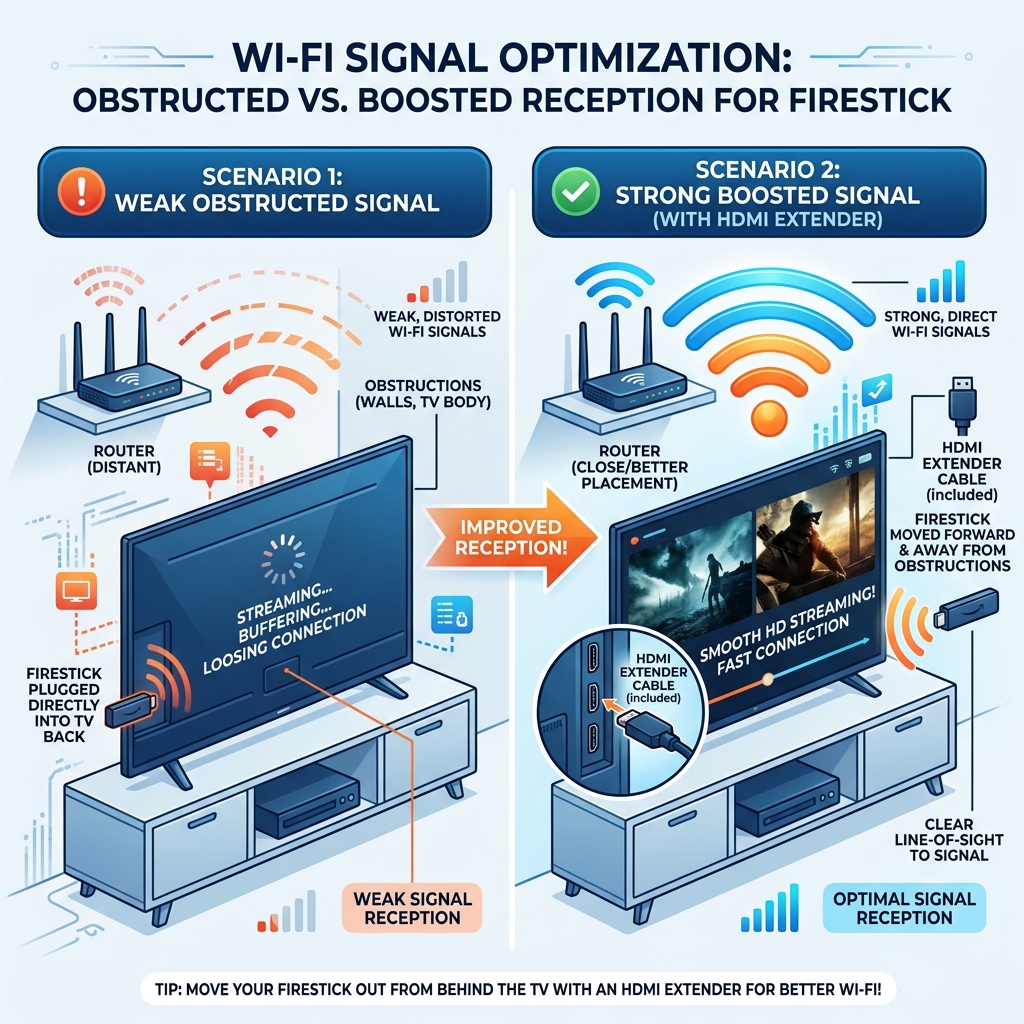
رسم بياني: تحسين إشارات شبكة الواي فاي باستخدام موسع HDMI.
الخطوة 9: فحص الجهاز بحثًا عن أي أضرار مادية أو متعلقة بالسوائل
تحقق من وجود أي تآكل أو نوابض مفكوكة في حجرة بطارية جهاز التحكم عن بُعد. إذا سقط جهاز التحكم عن بُعد أو انسكب عليه سائل، فقد تتلف اللوحة الدائرة الكهربائية الداخلية، مما قد يؤدي إلى تعطل ضوء المؤشر بشكل مستمر.
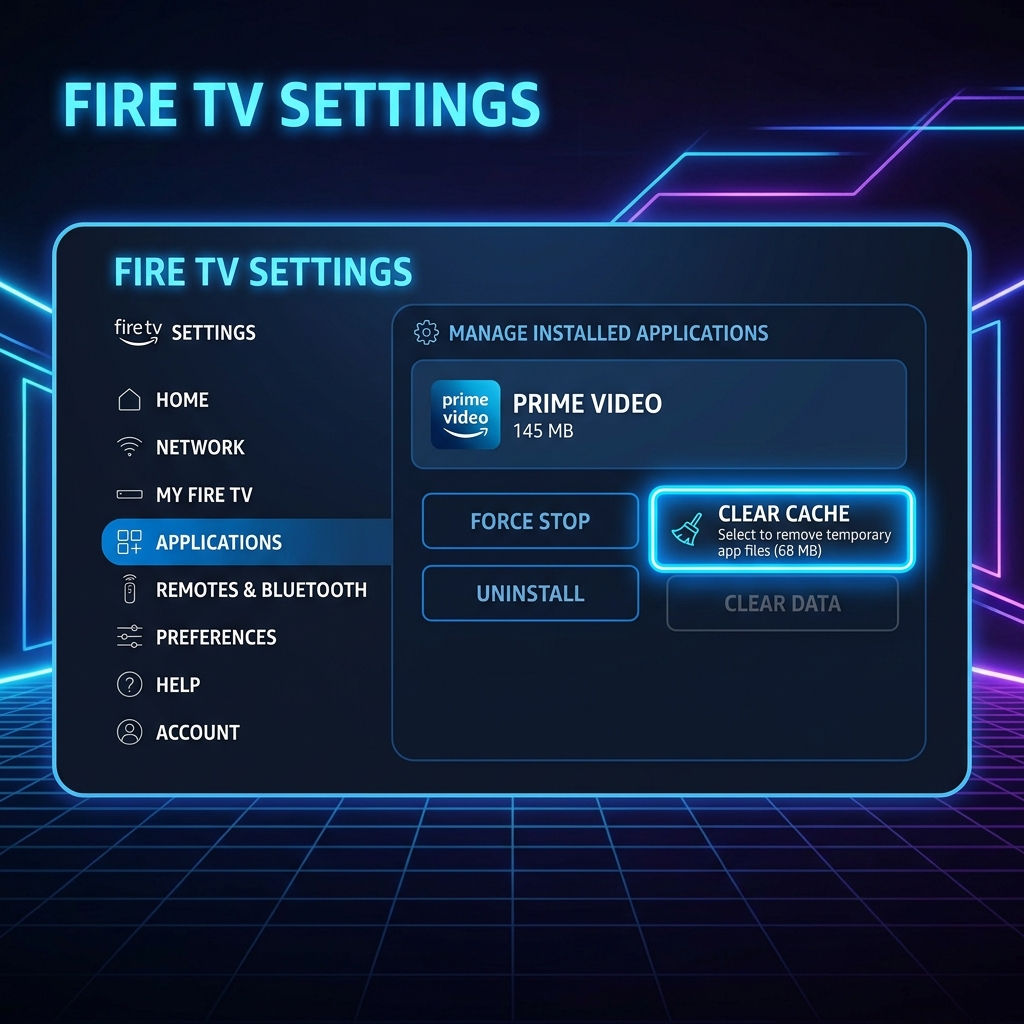
الواجهة: كيفية الوصول إلى خيار "مسح ذاكرة التخزين المؤقت" في إعدادات Firestick.
الخطوة 10: الترقية إلى منصة بث متميزة
إذا كان جهاز Firestick الخاص بك قديمًا، أو إذا سئمت من التعامل مع الأعطال المستمرة في الجهاز، فقد حان الوقت لتحسين إعداداتك. فعند البث المباشر، تعد الموثوقية والسرعة أمرين أساسيين. نوصي بشدة بالاطلاع على GuardianTV. GuardianTV هي خدمة من الدرجة الأولى توفر بثًا مباشرًا فائق السرعة ومستقرًا وآمنًا، مما يضمن لك تجنب الإزعاج المعتاد المرتبط بإقران الأجهزة والتحميل المؤقت تمامًا.
الأسئلة الشائعة (FAQs)
تستخدم منصات البث المختلفة برامج ترميز فيديو ومعدلات بت وبنى تحتية للخوادم متنوعة. وتتمتع تطبيقات مثل Netflix وYouTube بخوارزميات ضغط متطورة للغاية وخوادم تخزين مؤقت محلية تتيح لها البث عبر اتصالات أضعف. أما BBC iPlayer فيستخدم معدل بت أعلى للمحتوى عالي الدقة (HD) ويعتمد على خوادم مركزية في المملكة المتحدة، مما يعني أنه يتطلب اتصالاً أكثر استقراراً وذو زمن انتقال أقل. إذا كانت شبكة Wi-Fi الخاصة بك تعاني من فقدان الحزم أو زمن انتقال مرتفع، فسيتم تخزين BBC iPlayer مؤقتًا حتى لو بدا أن Netflix يتم تحميله بشكل جيد.
للحصول على تجربة موثوقة وخالية من التوقف المؤقت، يتطلب تطبيق BBC iPlayer سرعة تنزيل لا تقل عن 1.5 ميجابت في الثانية لمحتوى الدقة القياسية (SD)، و5.0 ميجابت في الثانية للبث عالي الدقة (HD)، و24.0 ميجابت في الثانية لمحتوى 4K Ultra HD. إذا كان هناك عدة أشخاص يستخدمون نفس اتصال Wi-Fi، فيجب أن تكون السرعة الإجمالية لحزمة النطاق العريض أعلى لاستيعاب حركة المرور الإضافية.
نعم، يعد مسح ذاكرة التخزين المؤقت أحد أكثر الحلول السريعة فعالية لمشكلة التخزين المؤقت. فهو يحذف ملفات البيانات المؤقتة التي قد تكون تالفة والتي تتراكم بمرور الوقت. ويتيح مسح ذاكرة التخزين المؤقت للتطبيق تحميل مقاطع الفيديو مباشرةً إلى ذاكرة النظام الخالية من الملفات، وهو ما يؤدي غالبًا إلى حل مشكلة حلقات التحميل والتوقف.
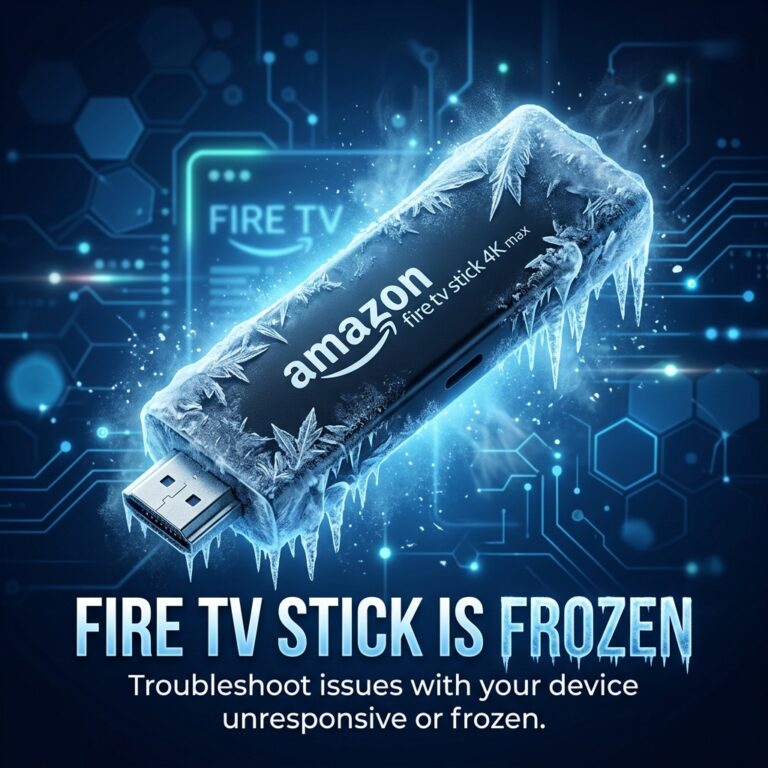
عادةً ما يحدث التجميد بسبب تحميل زائد على النظام، حيث تنفد ذاكرة الوصول العشوائي (RAM) أو مساحة التخزين المتاحة في جهاز Firestick. كما يمكن أن يحدث ذلك إذا واجه التطبيق خطأً برمجياً أو في حالة انقطاع الاتصال بالإنترنت فجأة. وتعد إعادة تشغيل جهاز Firestick ومسح ذاكرة التخزين المؤقتة للتطبيق أفضل الطرق لحل مشكلات التجميد.
نعم. تتميز الطرز القديمة، مثل أجهزة Fire TV Stick من الجيلين الأول والثاني، بمعالجات (CPU) أبطأ وذاكرة وصول عشوائي (RAM) أقل مقارنة بالطرز الأحدث مثل Fire TV Stick 4K Max. ومع مرور الوقت، تتطلب التطبيقات الحديثة مزيدًا من قوة المعالجة، مما قد يثقل كاهل الأجهزة القديمة ويؤدي إلى بطء في التنقل وتوقف الجهاز وتأخر في التحميل.
إذا كان جهاز Firestick الخاص بك بعيدًا عن جهاز التوجيه اللاسلكي أو إذا كان منزلك معرضًا للتداخل في شبكة الواي فاي، يُنصح بشدة باستخدام كابل إيثرنت. ستحتاج إلى محول إيثرنت من Amazon، لكن الاتصال السلكي محصن ضد انقطاع الإشارة اللاسلكية ويوفر تدفقًا أكثر استقرارًا للبيانات لتشغيل مقاطع الفيديو عالية الدقة.
الخلاصة
حل مشكلة وميض الضوء الأزرق في جهاز التحكم عن بُعد الخاص بـ Firestick عادةً ما يكون الحل لهذه المشكلة هو استبدال البطاريات أو إعادة ضبط إعدادات الاتصال. باتباع دليل حل المشكلات هذا، يمكنك العودة إلى بث برامجك المفضلة في غمضة عين. للحصول على تجربة بث متميزة وآمنة وخالية من المتاعب في المملكة المتحدة، تأكد من زيارة GuardianTV واكتشف حل الترفيه فائق السرعة الذي يقدمونه.
 English (UK)
  العربية
  Deutsch
  Ελληνικά
  Suomi
Suomi  Magyar
  Italiano
  Українська
  Svenska
  Română