
Problemi comuni con Beetv su Firestick e come risolverli
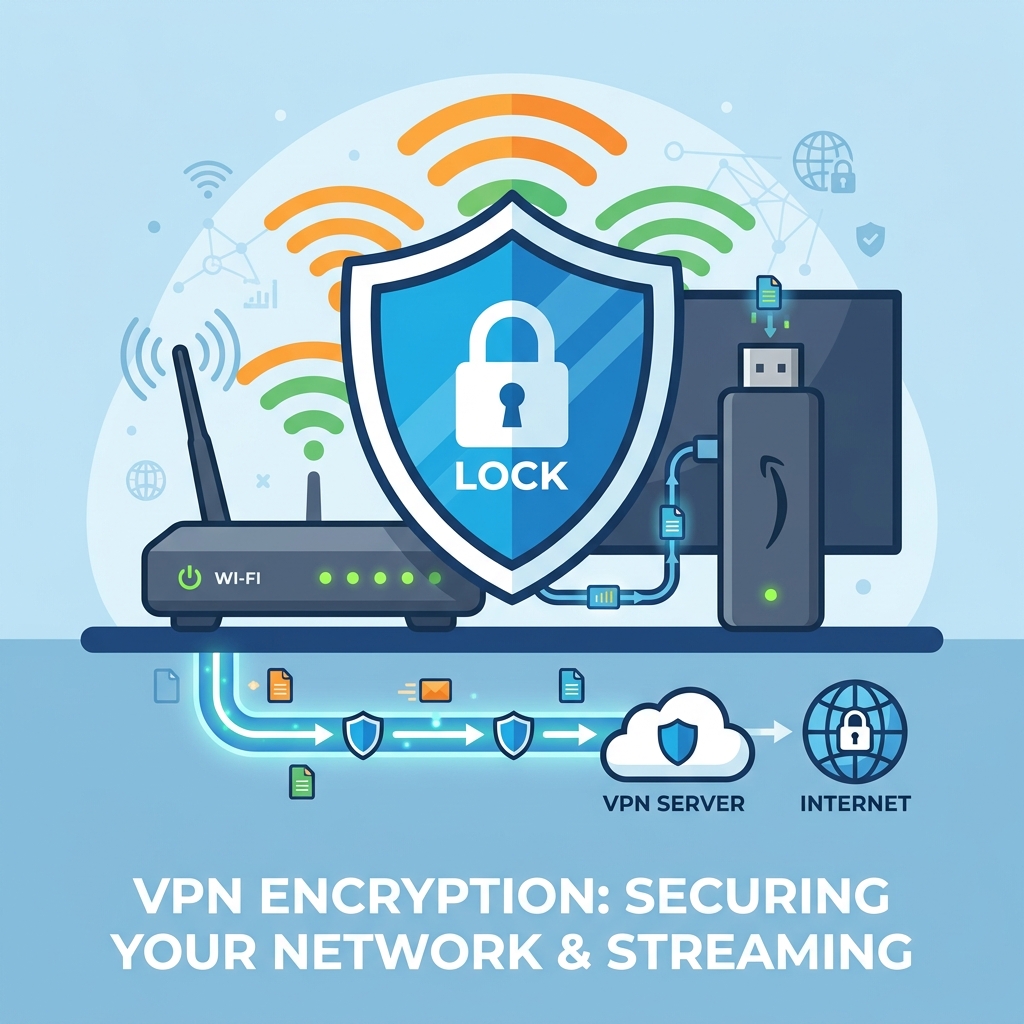
Se BeeTV non funziona sul tuo Amazon Firestick — visualizzando l'errore “Nessun link disponibile”, con un buffering continuo o bloccandosi all'avvio — il problema è solitamente causato da **blocchi allo streaming a livello di ISP**, da una **cache dell'applicazione danneggiata** o da **versioni dell'app non aggiornate**. Risolvi immediatamente il problema installando una VPN premium per crittografare la tua connessione e aggirare i filtri della banda larga del Regno Unito, chiudendo forzatamente l'app BeeTV e svuotandone la cache, integrando MX Player come lettore esterno o associando un account Real-Debrid per gli streaming privati premium.
Per gli appassionati di streaming del Regno Unito che preferiscono utilizzare applicazioni di terze parti per guardare film e programmi TV, BeeTV è una scelta molto diffusa. Funziona come un motore di ricerca di directory, setacciando i siti di hosting pubblici per fornire link di streaming. Tuttavia, può essere estremamente frustrante quando si seleziona un titolo e ci si trova di fronte a una schermata vuota, a un cerchio di caricamento che non si chiude mai o al temuto messaggio: “Nessun link disponibile”.
Poiché BeeTV è un'app di terze parti non disponibile sull'Appstore ufficiale di Amazon, la risoluzione dei suoi problemi richiede procedure diverse rispetto alle applicazioni standard. Dal blocco a livello di ISP alla corruzione del percorso dei file, questi errori sono comuni sui dispositivi Fire TV. In qualità di esperto di diagnostica dello streaming con oltre 5 anni di esperienza, ho risolto innumerevoli bug di riproduzione delle app di terze parti. In questa guida completa per il Regno Unito, analizzeremo perché BeeTV smette di funzionare e illustreremo 7 soluzioni passo dopo passo per ripristinare i tuoi streaming.
Cosa impedisce a BeeTV di funzionare su Firestick?
Per risolvere definitivamente i problemi di riproduzione, dobbiamo capire perché l'applicazione non riesce a trovare o a riprodurre i flussi. A differenza delle app ufficiali come Netflix, BeeTV non ospita alcun contenuto. Si affida invece a bot di scraping per cercare i file su Internet. Le cause principali dei malfunzionamenti di BeeTV nel Regno Unito sono:
- Filtri web per la banda larga nel Regno Unito (blocchi degli ISP): I provider di servizi Internet del Regno Unito (come BT, Virgin Media, Sky e TalkTalk) bloccano i domini di hosting pubblici da cui BeeTV estrae i contenuti. Senza una VPN, le richieste dell'app vengono bloccate, causando la visualizzazione della schermata “Nessun link disponibile”.
- Cache dell'app danneggiata: Le query di ricerca e i metadati memorizzati nella cache dall'app possono accumularsi e danneggiarsi, rallentando la velocità di ricerca e causando arresti anomali all'avvio.
- Incompatibilità del lettore video interno: Il lettore integrato di BeeTV (HB Player) può entrare in conflitto con i chip di decodifica hardware del Firestick, causando arresti anomali durante il buffering dei video.
- APK dell'applicazione obsoleta: Se la tua versione di BeeTV non è aggiornata, gli script di scraping non riusciranno a interrogare le directory dei file aggiornate, restituendo zero risultati di ricerca.
Lista di controllo per la risoluzione dei problemi di BeeTV
Consulta questa tabella diagnostica per stabilire l'ordine di priorità delle azioni di risoluzione dei problemi in base alla complessità e alla percentuale di successo:
7 modi per risolvere i problemi con BeeTV su Firestick
Passaggio 1: configurare una VPN per lo streaming per aggirare i filtri web dell'ISP
Se cerchi un film e BeeTV mostra la schermata “Nessun link disponibile”, è probabile che il tuo provider di banda larga nel Regno Unito stia bloccando la connessione. Gli ISP britannici sono tenuti, in base a ordinanze del tribunale, a bloccare l'accesso ai server di file in streaming. Quando BeeTV invia una richiesta a questi server, il router la blocca.
Per aggirare questo problema, installa una VPN premium sul tuo Firestick. Apri la VPN, connettiti a un server e verifica che la crittografia sia attiva. La VPN crittografa il tuo traffico di rete, impedendo al tuo ISP di monitorare o bloccare i domini a cui accedi. Ciò consente agli scraper di BeeTV di interrogare le directory dei file e recuperare gli streaming. Per uno streaming veloce e sicuro, prendi in considerazione l'utilizzo di un servizio specializzato come GuardianTV per evitare il buffering.
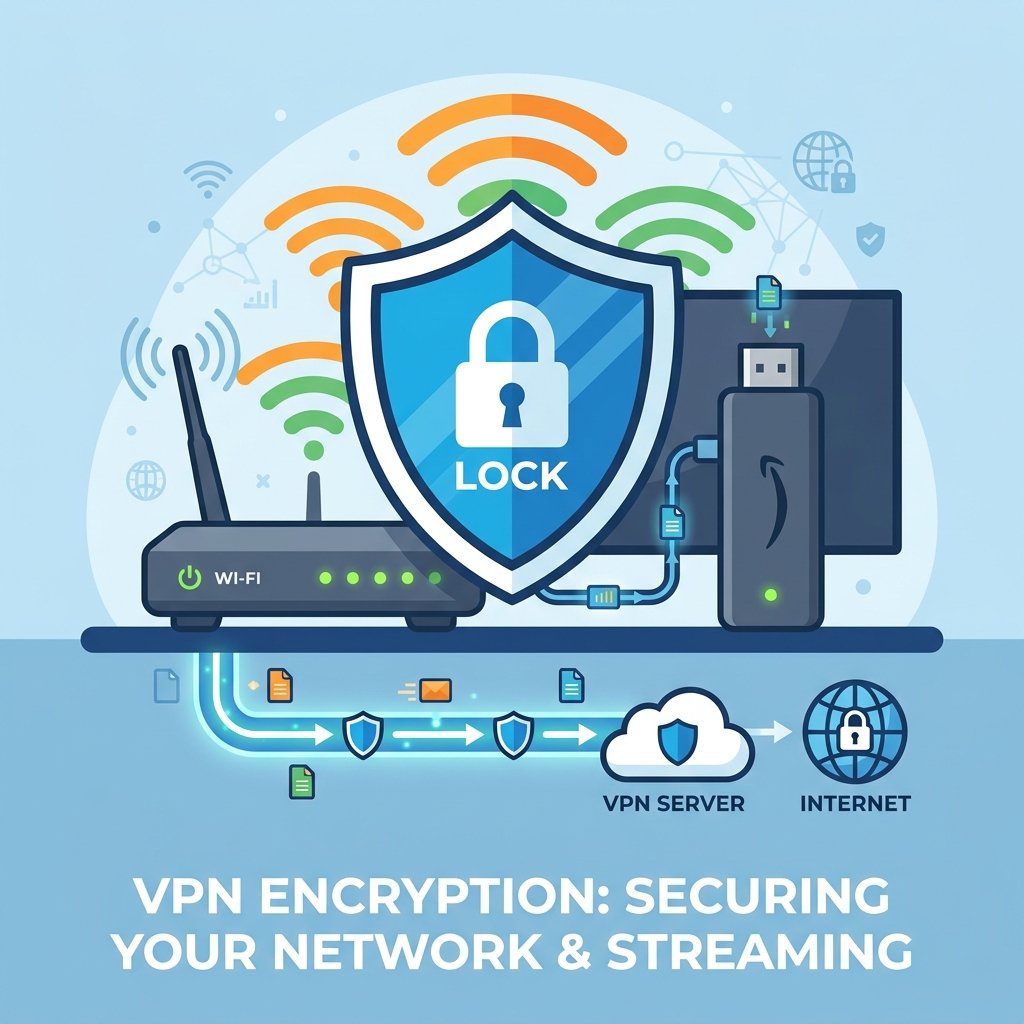
Schema: come configurare una connessione VPN sicura su Fire OS per aggirare i filtri web.
Passaggio 2: Chiudere forzatamente BeeTV e svuotare la cache dell'app
Durante l'utilizzo di BeeTV, l'app memorizza nella cache i log del database di indicizzazione e le immagini. Se questi file risultano danneggiati, l'app potrebbe rallentare, non riuscire a caricare i link o bloccarsi all'avvio. Svuotare la cache dell'app è un modo rapido per ripristinare la stabilità.
Vai a Impostazioni > Applicazioni > Gestisci applicazioni installate > BeeTV. Clicca Forza chiusura per terminare i thread in background attivi. Successivamente, scorri verso il basso e clicca su Svuota la cache. Riavvia l'app per verificare i risultati della ricerca. Evita di cliccare su ‘Cancella dati’ a meno che tu non voglia ripristinare tutte le impostazioni dell'app.
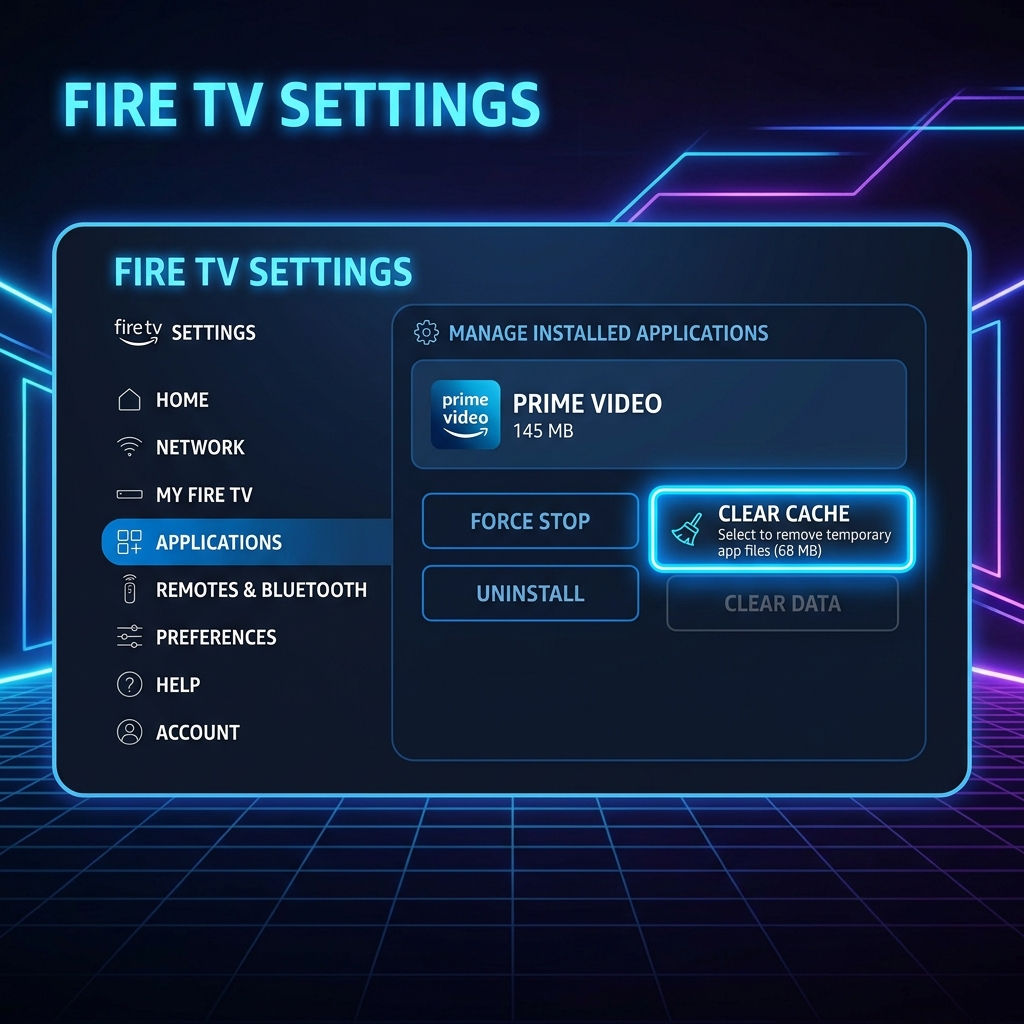
Schema: cancellazione della cache del database di BeeTV per ripristinare la velocità dei risultati di ricerca.
Passaggio 3: integrare un account Real-Debrid
I link gratuiti trovati dagli scraper pubblici sono ospitati su server condivisi e lenti. Quando centinaia di utenti tentano di riprodurre lo stesso link, il server di hosting esaurisce la larghezza di banda, causando il buffering. Real-Debrid risolve questo problema fornendo link di download privati e ad alta velocità.
Crea un account sul sito web di Real-Debrid. Apri BeeTV, vai alle impostazioni dell'app, scorri verso il basso e seleziona Accedi a Real-Debrid. Inserisci il codice di autorizzazione di 8 cifre visualizzato sullo schermo della TV all'indirizzo real-debrid.com/dispositivo per associare gli account. Una volta effettuati i collegamenti, BeeTV mostrerà dei link privati ad alta velocità (evidenziati in giallo), che consentono di guardare contenuti in streaming a 1080p e 4K senza interruzioni.
Passaggio 4: Aggiornare BeeTV all'ultima versione stabile
Gli scraper di terze parti modificano regolarmente i propri protocolli di ricerca per aggirare i blocchi. Se stai utilizzando una versione obsoleta di BeeTV, i bot scraper dell'app non funzioneranno, restituendo zero link. È necessario aggiornare manualmente l'app.
Disinstalla l'app BeeTV obsoleta dal menu delle impostazioni delle applicazioni. Apri l'app **Downloader** sul tuo Firestick. Inserisci l'indirizzo web di un repository APK affidabile (ad esempio beetvapk.app), scarica il file di installazione più recente e clicca su **Installa**. Riavvia l'app per verificare i percorsi di ricerca.
Passaggio 5: imposta MX Player come lettore video predefinito
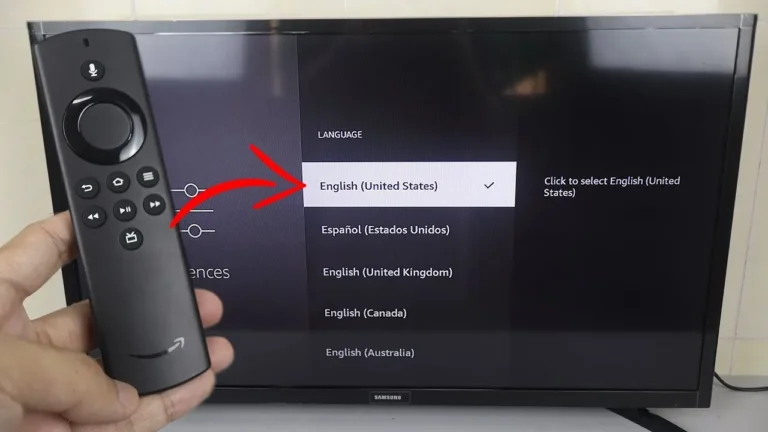
Il lettore multimediale integrato in BeeTV può avere difficoltà a decodificare formati video avanzati (come HEVC o file a 10 bit), causando ritardi nella sincronizzazione dell'audio o arresti anomali durante la riproduzione. Il passaggio a un lettore esterno affidabile come MX Player o VLC risolve il problema.
Scarica **MX Player** o **VLC** dall'Appstore ufficiale di Amazon. Apri BeeTV, vai al menu delle impostazioni, scorri verso il basso e clicca su Scegli lettore predefinito. Modifica la selezione da "Play-in (interno)" al lettore esterno appena scaricato. Quando clicchi su un link di streaming, BeeTV aprirà il file nel lettore esterno, garantendo una decodifica fluida.
Passaggio 6: Modifica le autorizzazioni di archiviazione dell'app
Affinché BeeTV possa scaricare le tracce dei sottotitoli o memorizzare gli streaming nella cache, sono necessari i permessi di scrittura sulla memoria flash eMMC del Firestick. Se tali permessi sono stati negati durante l'installazione, l'app andrà in crash durante il caricamento di un video.
Vai a Impostazioni > Applicazioni > Gestisci applicazioni installate > BeeTV. Seleziona Autorizzazioni e verificare che **Archiviazione** sia impostata su **Consentito**. Ciò consente ai lettori video di scrivere file di cache temporanei senza blocchi di sistema.
Passaggio 7: spegnere e riaccendere l'alimentazione di rete
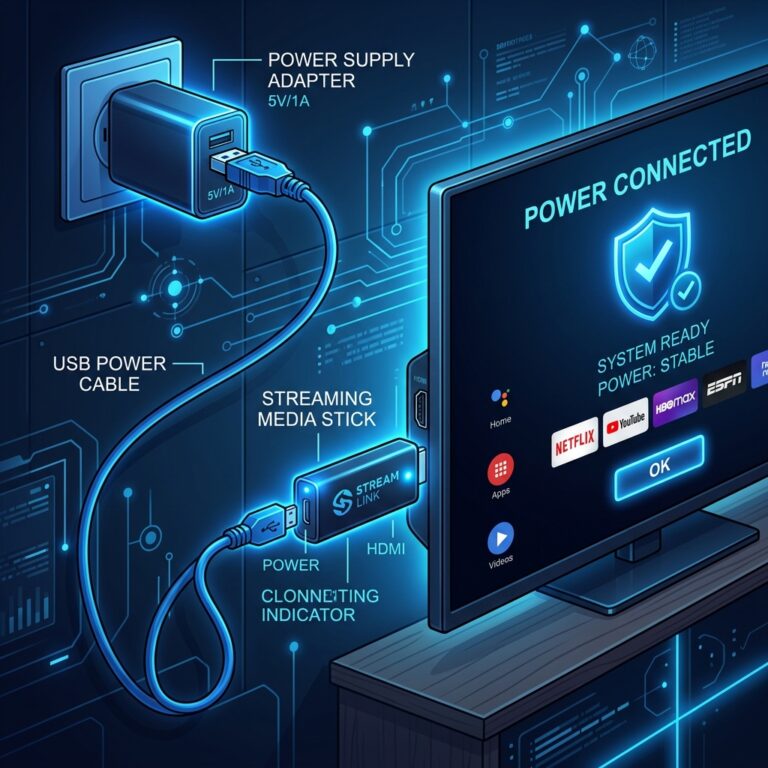
Se tutte le configurazioni software falliscono, le tabelle di cache DNS della rete locale potrebbero bloccare le connessioni. Effettua un riavvio fisico scollegando il Firestick e il router dalle prese di corrente per 60 secondi. Ricollega l'alimentazione e prova nuovamente BeeTV.
Approfondimento: Ottimizzazione della velocità di streaming delle app di terze parti
Per riprodurre in streaming file in alta definizione tramite BeeTV senza interruzioni, il tuo Firestick necessita di una connessione Internet veloce e stabile. Mentre una velocità di download di 10 Mbps è sufficiente per i contenuti HD, gli streaming in 4K richiedono almeno 25 Mbps. Oltre alla larghezza di banda, anche il routing gioca un ruolo fondamentale. Se il tuo ISP limita la tua connessione quando rileva un traffico video intenso, i tuoi streaming andranno in buffering.
Per ottimizzare le prestazioni, collega il tuo Firestick alla **banda Wi-Fi a 5 GHz** del router (oppure utilizza un adattatore Ethernet) per evitare interferenze wireless. Inoltre, l'utilizzo di una VPN premium crittografa i pacchetti di streaming, impedendo al tuo ISP di monitorare o limitare la tua larghezza di banda. Indirizzare il tuo traffico attraverso un servizio ad alta velocità come GuardianTV garantisce un'elevata larghezza di banda, una bassa latenza e un instradamento stabile della connessione, evitando così controlli di verifica della posizione.
Stufo dei tempi di caricamento e degli errori di link non funzionanti?
Una volta ottimizzate le impostazioni di streaming, potrai migliorare la tua esperienza di intrattenimento con GuardianTV. GuardianTV offre flussi in streaming ultraveloci e stabili che aggirano le limitazioni di banda imposte dagli ISP locali e i blocchi DNS, garantendo una riproduzione fluida e senza interruzioni dei tuoi programmi in alta definizione e delle dirette sportive preferite.
Domande frequenti (FAQ)
Nel Regno Unito, i principali fornitori di servizi a banda larga bloccano i domini delle banche dati pubbliche da cui BeeTV estrae i dati. L'uso di una VPN crittografa il traffico e aggira questi blocchi, ripristinando l'elenco dei link.
Vai su Impostazioni > Applicazioni > Gestisci applicazioni installate > BeeTV. Fai clic su "Forza chiusura", quindi seleziona "Svuota cache" per cancellare i log temporanei del database.
BeeTV è un'applicazione di terze parti. Sebbene l'installazione dell'app sia legale, lo streaming di contenuti protetti da copyright senza autorizzazione viola le leggi locali. Utilizza sempre una VPN sicura per proteggere la tua privacy online.
Disinstalla la versione attualmente installata. Apri l'app Downloader, inserisci l'URL di origine dell'APK più recente di BeeTV, scarica il file del pacchetto e clicca su Installa.
Real-Debrid è un servizio di download premium che genera link privati ad alta velocità per lo streaming. Collegandolo a BeeTV, è possibile ottenere streaming in 1080p e 4K senza interruzioni, aggirando i lenti siti di hosting pubblici.
Ciò è dovuto alla presenza di driver interni del lettore video danneggiati. Installando un lettore multimediale esterno come MX Player o VLC e selezionandolo come lettore predefinito nelle impostazioni di BeeTV, questi arresti anomali cesseranno.
Sì, se il tuo provider di servizi Internet limita la tua velocità quando rileva lo streaming video, una VPN crittografa il tuo traffico, impedendo al provider di limitare la tua connessione.
Conclusione
Per risolvere i problemi di BeeTV quando non funziona sul tuo Firestick, di solito basta collegarsi a una VPN premium o svuotare la cache. Aggirando i blocchi imposti dal provider di servizi Internet e integrando lettori esterni come MX Player, potrai risolvere gli errori di collegamento e goderti una riproduzione fluida. Se il tuo Firestick continua a bloccarsi o a rallentare durante la riproduzione, consulta la nostra guida su Perché il tuo Firestick continua a bloccarsi per ottimizzare le prestazioni del sistema. Per eliminare completamente i tempi di buffering e i blocchi di connessione, prova ad aggiornare a GuardianTV per proteggere la tua configurazione di streaming.

 English (UK)
  العربية
  Deutsch
  Ελληνικά
  Suomi
Suomi  Magyar
  Italiano
  Українська
  Svenska
  Română