
Perché lo schermo del mio Amazon Firestick è ingrandito?
Se lo schermo del tuo Amazon Firestick risulta improvvisamente ingrandito o tagliato ai bordi, solitamente ciò è dovuto all'attivazione accidentale della funzione di accessibilità integrata denominata **Lente di ingrandimento**. Puoi disattivarla immediatamente tenendo premuti contemporaneamente i pulsanti **Indietro** e **Avanti veloce** sul telecomando per **5 secondi**. Se questa scorciatoia non funziona, vai su Impostazioni > Accessibilità > Ingranditore schermo e disattivalo, oppure regola i bordi dello schermo in Impostazioni > Schermo e audio > Schermo > Calibra schermo.
Ti è mai capitato di accendere la TV e scoprire che lo schermo del tuo Amazon Fire Stick è improvvisamente ingrandito? Quando succede, le icone appaiono giganti, il testo risulta troncato ai bordi dello schermo e sembra impossibile accedere al menu delle impostazioni o selezionare le tue app di streaming preferite come BBC iPlayer, Netflix o Prime Video. Questo problema di ingrandimento dello schermo è molto comune e può verificarsi su qualsiasi modello, dal Fire TV Stick Lite standard ai modelli premium Fire TV Stick 4K Max e Fire TV Cube.
Fortunatamente, non è necessario acquistare un nuovo dispositivo né ripristinare le impostazioni di fabbrica del televisore. In qualità di specialista di hardware per lo streaming domestico con oltre 5 anni di esperienza nella diagnostica, ho aiutato centinaia di utenti a risolvere errori di visualizzazione e calibrazione. In questa guida completa alla risoluzione dei problemi per il Regno Unito, esploreremo perché lo schermo del tuo Firestick risulta tagliato e illustreremo 5 metodi rapidi e dettagliati per ridurre lo schermo e riportare la TV alla sua risoluzione normale.
Cosa provoca l'ingrandimento dello schermo del Firestick?
Ci sono tre motivi principali per cui l'immagine sul tuo Fire TV Stick potrebbe apparire ingrandita o ritagliata:
- Lo strumento di accessibilità "Ingranditore dello schermo": Si tratta di una funzione integrata in Fire OS pensata per gli utenti ipovedenti. Consente di ingrandire parti specifiche dello schermo. Si attiva facilmente a seguito di una combinazione accidentale di tasti del telecomando (di solito quando i bambini giocano con il telecomando o quando qualcuno ci si siede sopra).
- Overscan televisivo: I televisori ad alta definizione di vecchia generazione (in particolare i modelli LG, Samsung, Panasonic e Sony) dispongono di un'impostazione denominata "overscan". L'overscan ritaglia la parte esterna del segnale in ingresso, facendo apparire l'immagine leggermente ingrandita e tagliando i menu principali e le righe di testo.
- Errori nell'handshake HDCP: L'High-bandwidth Digital Content Protection (HDCP) è il protocollo di protezione dalla copia utilizzato tramite HDMI. Se la comunicazione tra il Firestick e la porta HDMI del televisore non va a buon fine o subisce ritardi, il Firestick potrebbe passare a una risoluzione di visualizzazione in modalità sicura. Questa impostazione in modalità sicura riduce la risoluzione a 480p o 576p, il che costringe l'interfaccia di Fire OS ad assumere un aspetto ingigantito, pixelato e ingrandito.
Lista di controllo per la risoluzione dei problemi relativi al display di Firestick
Utilizza questa tabella di riferimento per individuare la soluzione corretta in base ai sintomi riscontrati sul tuo schermo:
5 modi per ridurre lo schermo del Firestick
1. Utilizza la scorciatoia da tastiera per la lente d'ingrandimento remota
Se la funzione "Ingranditore schermo" è stata attivata, noterai un sottile bordo arancione che circonda lo schermo della TV. Puoi disattivarla immediatamente senza dover navigare nei menu utilizzando la scorciatoia del telecomando ufficiale di Amazon:
La scorciatoia per lo zoom indietro:
Tenere premuto il Indietro pulsante (freccia curva) e il Avanti veloce pulsante (due frecce rivolte verso destra) contemporaneamente per esattamente 5 secondi.
Dovresti vedere una notifica sullo schermo con il messaggio “Ingranditore schermo disattivato” e la visualizzazione tornerà alla normalità. Se dovessi ingrandire di nuovo per sbaglio, premendo la stessa combinazione di tasti potrai riattivarlo. Per utilizzare i comandi dell'ingranditore mentre è attivo:
- Stampa Menu + Riproduci/Pausa per attivare o disattivare la modalità panoramica (consente di scorrere l'immagine ingrandita utilizzando il D-pad).
- Stampa Menu + Avanti veloce per ingrandire ulteriormente.
- Stampa Menu + Indietro per ridurre l'ingrandimento.
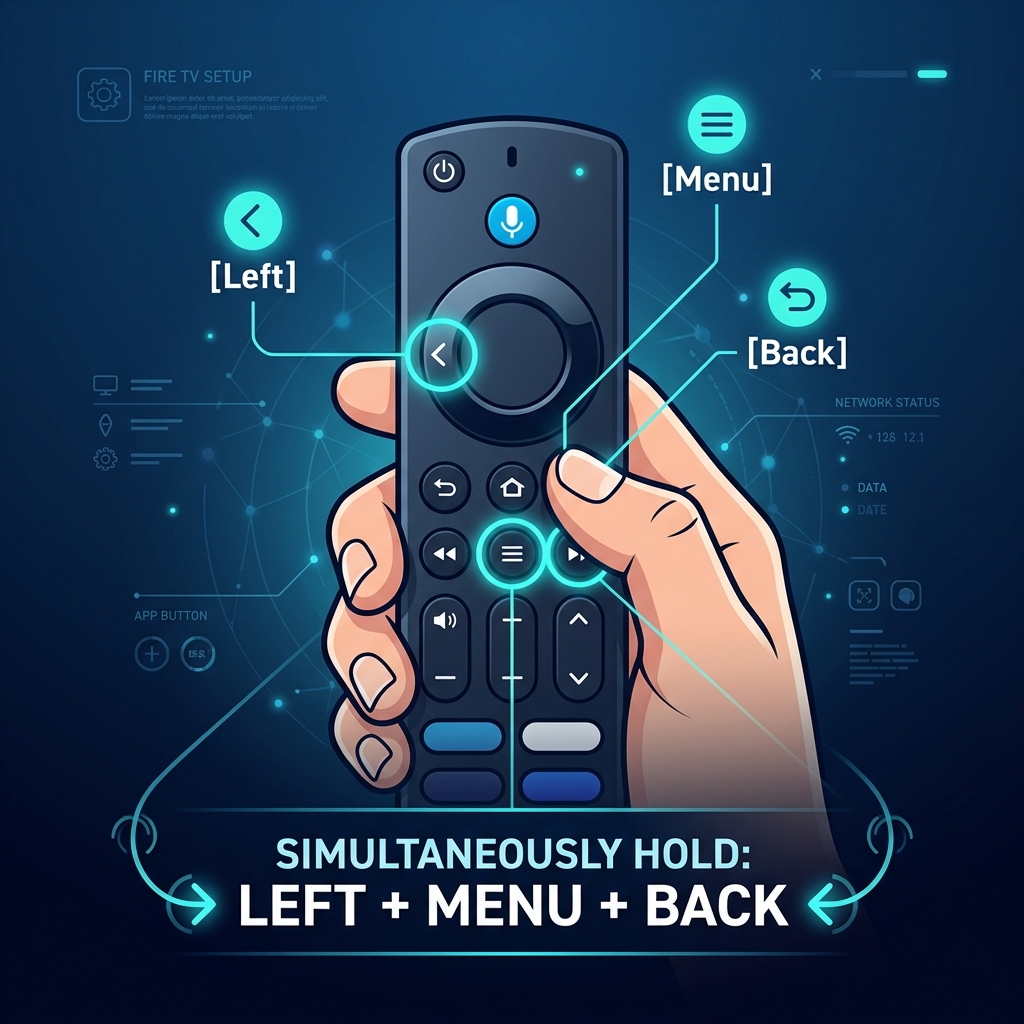
Interfaccia: individuazione dei pulsanti del telecomando per le scorciatoie della lente d'ingrandimento.
2. Disattivare manualmente lo strumento di ingrandimento dello schermo nelle Impostazioni
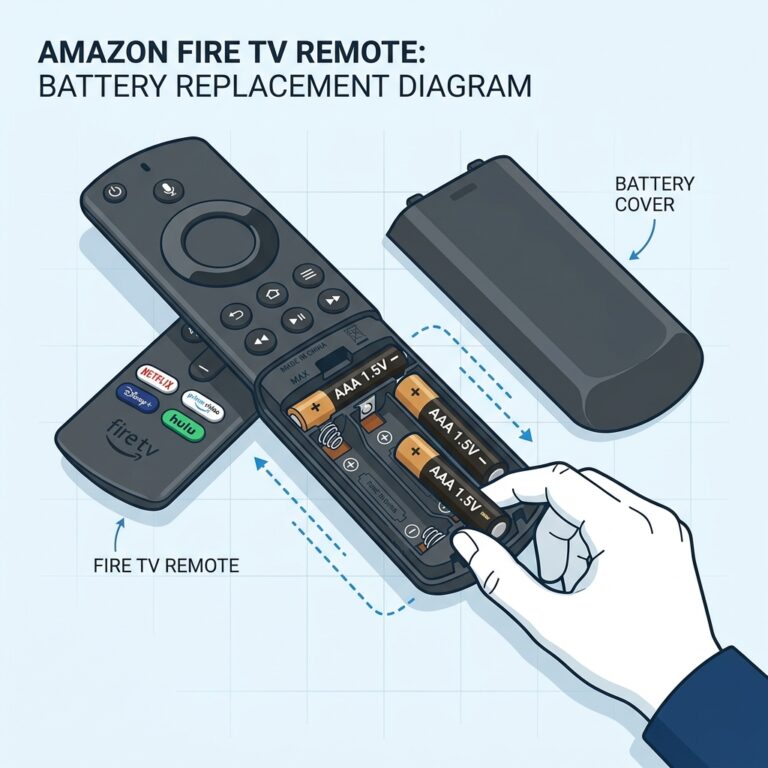
Se il comando rapido del telecomando non risponde (cosa che può accadere se le batterie del telecomando sono scariche o se il telecomando presenta problemi di accoppiamento), è possibile navigare nei menu per spegnerlo. Anche se lo schermo è ingrandito, è comunque possibile scorrere per visualizzare l'icona a forma di ingranaggio delle impostazioni:
- Accedi all'icona a forma di ingranaggio **Impostazioni** situata all'estrema destra del menu principale di Firestick.
- Scorri verso il basso e seleziona il menu **Accessibilità**. In questo sottomenu di accessibilità troverai le opzioni relative a VoiceView (lettore di schermo), Banner di testo, Sottotitoli e Ingranditore dello schermo.
- Cerca **Screen Magnifier** nell'elenco.
- Portare l'interruttore su **OFF**.
3. Regola i bordi dello schermo per aggirare l'overscan del televisore
Se lo schermo del tuo Firestick risulta solo leggermente tagliato ai bordi (ad esempio, non riesci a vedere l'orologio o il bordo delle icone delle app), il problema non è dovuto alla funzione "Screen Magnifier". Il motivo è invece che il tuo televisore è impostato con una configurazione di overscan. Per regolarla in Fire OS:
- Vai su **Impostazioni** e seleziona **Schermo e audio**.
- Clicca su **Schermo** e seleziona **Calibra schermo**.
- Verrà visualizzata una schermata di calibrazione con quattro frecce grigie che indicano i bordi dello schermo.
- Se le punte delle frecce risultano tagliate, usa i tasti Su e Giù del D-pad del telecomando per ridurre l'area di visualizzazione finché le frecce non si trovano esattamente sul bordo dello schermo del televisore.
- Premere **Accetta** o **OK** per salvare la calibrazione.
In questo modo Fire OS adatterà la risoluzione di uscita ai bordi dello schermo del televisore. Si noti che se si utilizza una porta HDMI meno recente (come HDMI 1.4) su un display meno recente, potrebbe essere necessario regolare le impostazioni di **Profondità di colore** su 8 bit per garantire che la mappa dei colori si allinei correttamente con l'immagine ridimensionata.
4. Spegni e riaccendi il tuo Firestick
In rari casi, un aggiornamento di sistema o un sovraccarico della cache possono bloccare il driver della scheda video, lasciando lo schermo ingrandito. Eseguire un riavvio a freddo ripristina la memoria grafica del sistema ed elimina gli errori di handshake HDCP. Scollegare l'alimentatore del Firestick dalla presa a muro o estrarre il cavo USB dal lato del dongle. Attendere 60 secondi per consentire ai condensatori di scaricarsi completamente, quindi ricollegarlo. Una volta caricato il sistema, il driver della scheda video si avvierà da zero, risolvendo eventuali bug software temporanei.
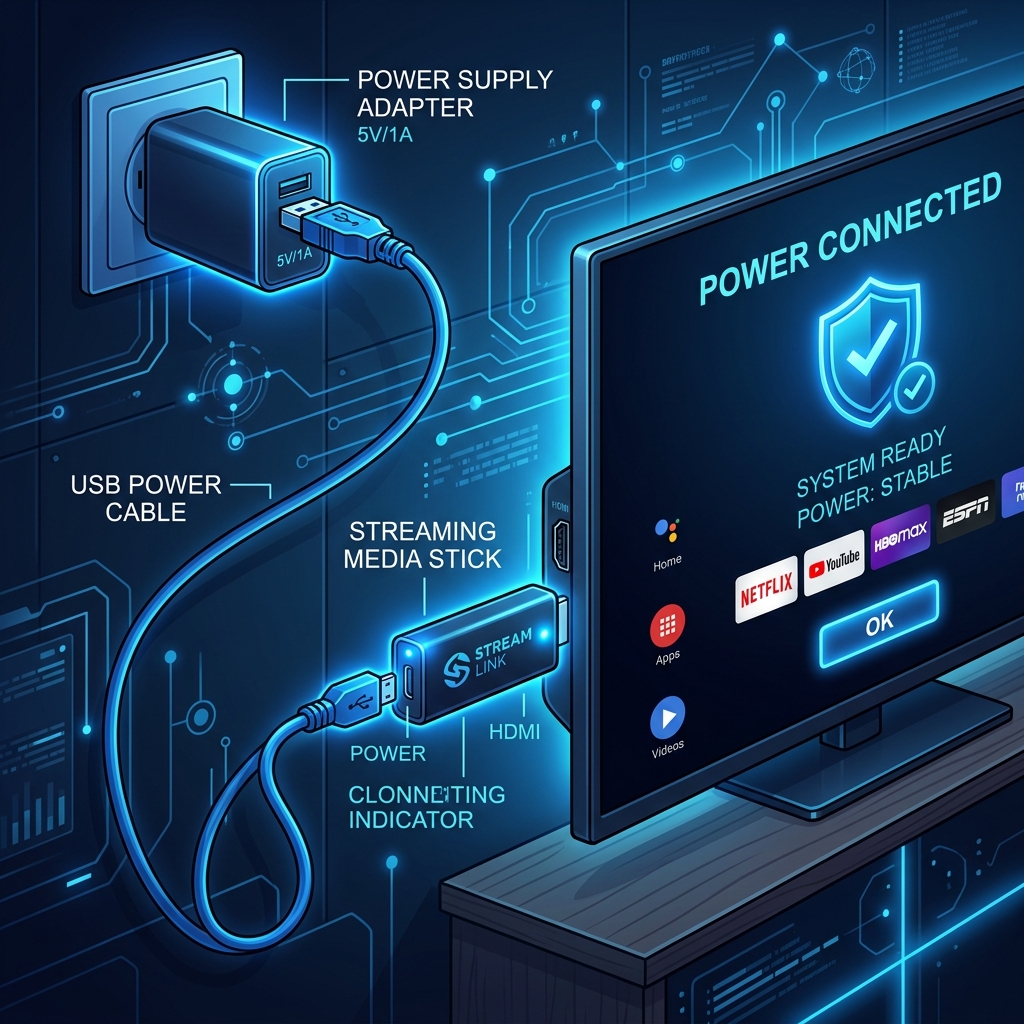
Schema: spegnere e riaccendere il Firestick per svuotare la cache grafica del sistema ed eliminare i blocchi HDCP.
5. Modifica della risoluzione dello schermo tramite un tasto di scelta rapida del telecomando
Se il tuo Firestick ha impostato una risoluzione dello schermo non supportata, il televisore potrebbe interpretare il segnale in modo errato, ingrandendo l'immagine. Puoi forzare il Firestick a scorrere le diverse risoluzioni utilizzando una scorciatoia del telecomando:
- Tenere premuti contemporaneamente i pulsanti **Su** (parte superiore dell'anello di navigazione) e **Riavvolgimento** per **5 secondi**.
- Il Firestick inizierà a scorrere le diverse risoluzioni di uscita (1080p a 60 Hz, 1080p a 50 Hz, 720p a 60 Hz, ecc.), fermandosi per 10 secondi su ciascuna risoluzione.
- Aspetta finché sullo schermo non vedrai un'immagine nitida e delle giuste dimensioni.
- Premi il tasto **Select** sul telecomando (oppure clicca su “Usa risoluzione attuale” sullo schermo) per impostare la risoluzione corretta.
Come regolare l'overscan sui principali marchi di televisori del Regno Unito
Modificare le impostazioni di calibrazione del Firestick è un'ottima soluzione software, ma il modo migliore per risolvere il problema dell'overscan è configurare direttamente il televisore. In questo modo si ottiene una riproduzione pixel per pixel del segnale in ingresso, senza alcuna sfocatura dovuta al ridimensionamento digitale. Ecco come disattivare l'overscan sui modelli più diffusi di televisori nel Regno Unito:
- Televisori Samsung: Premi il tasto Menu o Home sul telecomando della TV. Vai su **Immagine > Impostazioni dimensioni immagine**. Modifica le proporzioni da 16:9 a **Adatta allo schermo** o **Solo scansione**.
- Televisori LG: Apri Impostazioni, vai su **Immagine > Impostazioni proporzioni**. Modifica l'impostazione su **Originale** o **Solo scansione**.
- Televisori Sony Bravia: Premi il tasto Home, vai su **Impostazioni > Schermo > Schermo**. Imposta la **Modalità panoramica** su *Pieno* e attiva l'opzione **Panoramica automatica**. Imposta **Area di visualizzazione** su **Pixel pieno**.
- Televisori Panasonic: Premi Menu, seleziona **Immagine > Impostazioni schermo**. Individua **Overscan 16:9** e disattivalo.
Pronto a guardare i tuoi contenuti in streaming senza interruzioni? Scopri GuardianTV
Una volta risolti i problemi di visualizzazione e ridimensionato lo schermo della TV, ottieni il massimo dal tuo sistema home cinema passando a GuardianTV (guardiantv.net). GuardianTV è il principale fornitore di servizi IPTV nel Regno Unito e offre migliaia di canali in diretta in FHD, eventi sportivi e film senza alcun buffering e con la massima stabilità.
Domande frequenti (FAQ)
La causa più comune è l'attivazione accidentale dello strumento di accessibilità "Ingranditore schermo" a seguito della pressione di pulsanti del telecomando. Il problema può verificarsi anche a causa di rapporti di overscan del televisore non corretti o di discrepanze nella risoluzione di uscita.
Tieni premuti contemporaneamente i pulsanti **Indietro** e **Avanti** sul telecomando per **5 secondi**. In questo modo disattiverai la funzione di ingrandimento dello schermo e le dimensioni dello schermo torneranno alla normalità.
Il sottile bordo arancione indica che lo Screen Magnifier è attivo e attualmente in modalità panoramica. È possibile spostarsi nella schermata utilizzando la ghiera del telecomando oppure disattivare il riquadro arancione premendo **Menu + Riproduci/Pausa** o tenendo premuti **Indietro + Avanti veloce** per 5 secondi.
Ciò è dovuto all'overscan del televisore. È possibile calibrare questa impostazione in Impostazioni > Schermo e audio > Schermo > Calibra schermo in Fire OS, oppure modificare le impostazioni del formato dello schermo tramite il telecomando del televisore (ad es. Solo scansione, Pieno pixel).
No. La calibrazione dello schermo, la selezione delle risoluzioni di output o la disattivazione della funzione di ingrandimento dello schermo modificano solo le impostazioni di visualizzazione. Non influiscono sulle app installate, sugli account, sui dati di accesso o sui dati personali.
Sì, se vai su **Impostazioni > Schermo e audio > Schermo**, puoi riportare la **Risoluzione video** su **Auto**. In questo modo il Firestick sarà costretto a negoziare le impostazioni native ottimali dello schermo direttamente con il profilo EDID del televisore, ripristinando così le impostazioni di risoluzione predefinite.
Alcuni televisori 4K meno recenti supportano la risoluzione Ultra HD solo su specifiche porte HDMI (solitamente contrassegnate come HDMI 1 o HDMI MHL). Se si collega il Firestick a una porta non 4K e si riproducono contenuti UHD, il televisore potrebbe ridimensionare e ritagliare l'immagine. Assicurarsi che il Firestick sia collegato a una porta che supporti HDCP 2.2 e 4K a 60 Hz.
Conclusione
È facile risolvere il problema dello schermo ingrandito del Firestick una volta che si conoscono le scorciatoie del telecomando. Disattivando la funzione "Screen Magnifier" o regolando i rapporti di overscan, è possibile riportare lo schermo della TV a un'immagine nitida e correttamente ridimensionata. Se il Firestick mostra altri errori hardware o di connessione durante la configurazione, consulta la nostra guida completa su Perché il tuo Firestick continua a bloccarsi per ottimizzare al meglio la tua configurazione multimediale.
 English (UK)
  العربية
  Deutsch
  Ελληνικά
  Suomi
Suomi  Magyar
  Italiano
  Українська
  Svenska
  Română