
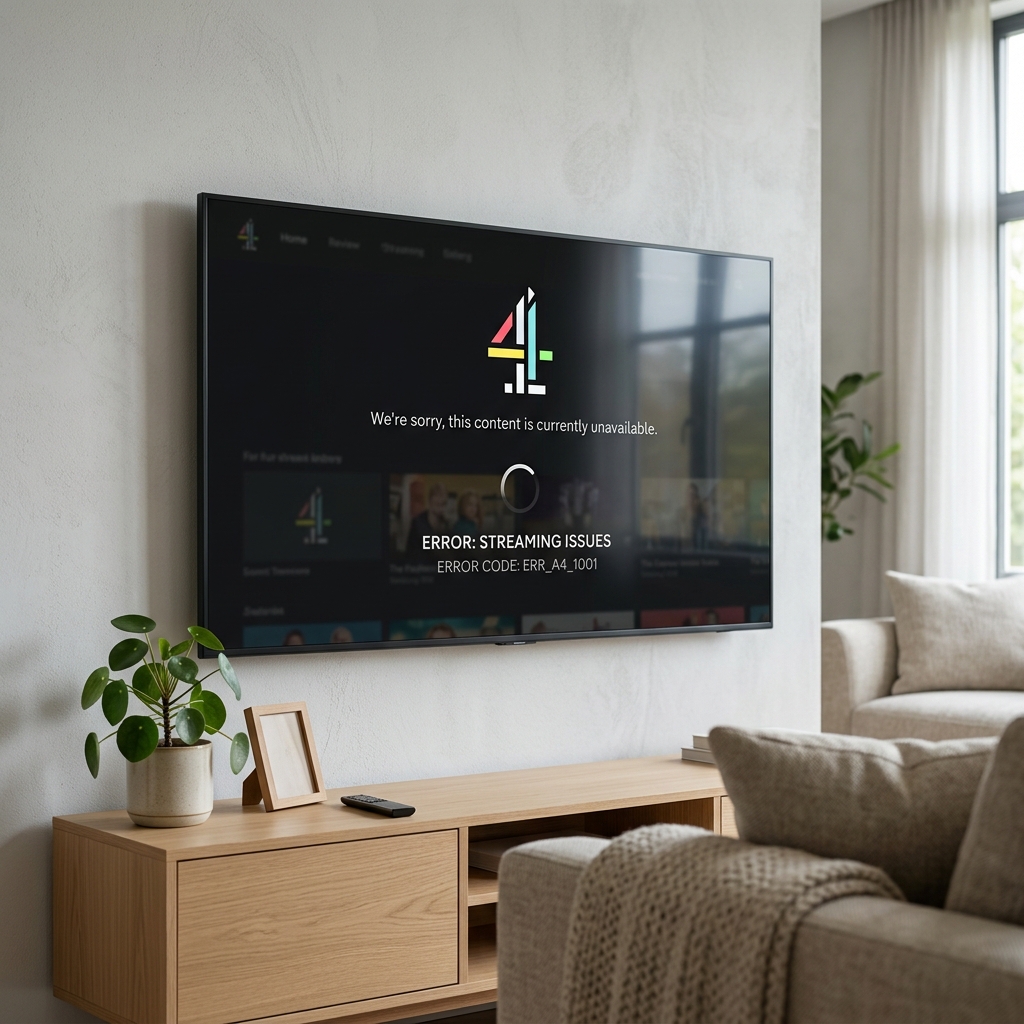
Problemi con l'app All 4 su Firestick? 7 passaggi per la risoluzione dei problemi nel Regno Unito
Se l'app Channel 4 (All 4) continua a bloccarsi, a congelarsi o a rimanere bloccata su una schermata nera, la soluzione principale è svuotare la cache dell'app. Vai su Impostazioni > Applicazioni > Gestisci applicazioni installate > All 4 (Canale 4), seleziona Forza chiusura, quindi clicca su Svuota la cache. Inoltre, assicurati di avere almeno 1 GB di spazio di archiviazione gratuito sotto Impostazioni > Il mio Fire TV > Informazioni > Spazio di archiviazione, e assicurati che il tuo dispositivo sia collegato direttamente a una presa di corrente a muro anziché a una porta USB del televisore a bassa potenza.
Poche cose sono più frustranti per gli appassionati di televisione del Regno Unito che sedersi a guardare una serie molto attesa sull'app di Channel 4 (All 4), solo per trovarsi di fronte a una schermata di caricamento bloccata, uno schermo nero persistente o un improvviso ritorno all'interfaccia principale di Amazon Fire TV. L'applicazione di streaming digitale di Channel 4, storicamente nota come All 4, rimane un punto fermo dell'intrattenimento domestico nel Regno Unito. Tuttavia, gli aggiornamenti di compatibilità, l'ingombro della cache, i limiti di gestione della memoria e gli errori di rete causano spesso problemi di prestazioni che compromettono la tua esperienza di streaming.
Se riscontri problemi ricorrenti con l'app all4, la procedura di risoluzione dei problemi su Fire Stick è il metodo più efficace per individuare la causa principale di questi errori di riproduzione. In qualità di esperto di diagnostica hardware per dispositivi multimediali digitali, con oltre cinque anni di esperienza nella risoluzione di conflitti software su smart TV, ho analizzato i log di sistema che causano l'arresto anomalo dell'applicazione All 4. In questa guida completa incentrata sul Regno Unito, analizzeremo i motivi principali per cui l'app Channel 4 non funziona sui dispositivi Fire OS e illustreremo in dettaglio 7 soluzioni pratiche e passo dopo passo per garantire uno streaming fluido e senza buffering.
Perché l'app All 4 si blocca o non funziona?
Per risolvere i problemi dell'app All 4 (Channel 4), dobbiamo innanzitutto comprendere i colli di bottiglia tecnici che causano il crash dell'applicazione. L'ambiente Fire OS è basato su Android, che si avvale di rigidi limiti di memoria e strutture di indici delle directory. Quando l'app All 4 è in esecuzione, legge e scrive continuamente file di metadati nella memoria locale. Se uno qualsiasi dei seguenti parametri viene violato, l'app si blocca:
- Cache dell'app danneggiata: Ogni volta che si esegue lo streaming, si accumulano file temporanei. Se si verifica un'interruzione della connessione mentre l'app sta scrivendo questi file, il database della cache viene danneggiato, causando arresti anomali all'avvio.
- Spazio di archiviazione insufficiente sul dispositivo: I Firestick sono noti per avere una memoria limitata. Con soli 8 GB di spazio di archiviazione totale, se lo spazio libero è inferiore a 800 MB, il lettore All 4 esaurirà lo spazio necessario per creare il buffer di streaming e si spegnerà.
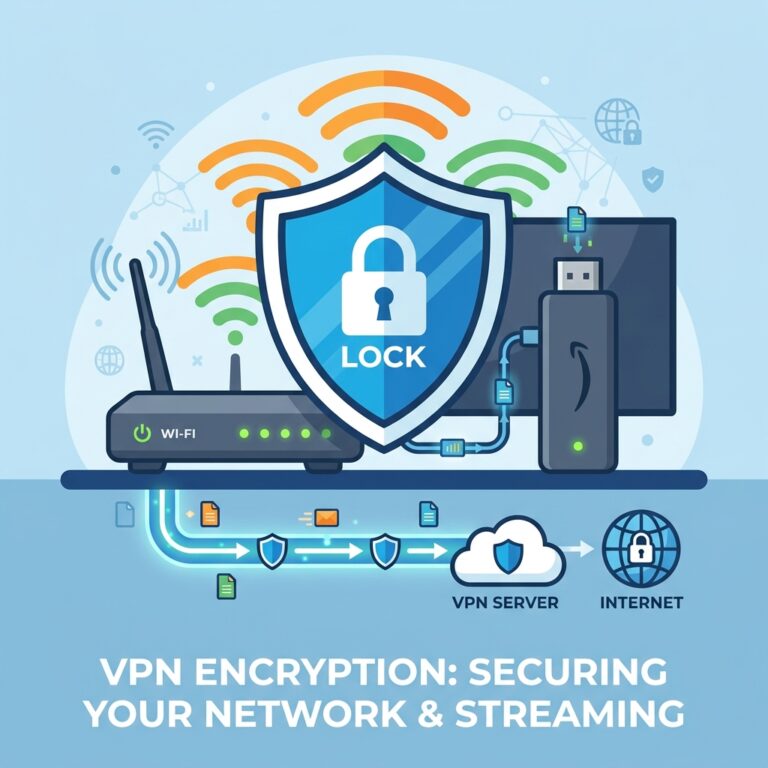
- Interferenze VPN: All 4 applica rigide restrizioni geografiche. Se viene rilevata una VPN — o se il tuo server VPN presenta una perdita DNS — i protocolli di sicurezza dell'app rifiuteranno la connessione, lasciandoti bloccato su una schermata nera o con l'icona che gira.
- Carenza di alimentazione: Se si alimenta il Firestick tramite la porta USB della TV anziché tramite l'adattatore da muro ufficiale di Amazon, la corrente in ingresso diminuisce. Quando il processore è sotto sforzo per caricare il video nella memoria tampone, un calo di tensione provoca il crash dell'app.
- Versione del software non aggiornata: L'esecuzione di versioni precedenti delle app causa problemi di compatibilità con i nuovi aggiornamenti di sicurezza di Fire OS.
Lista di controllo diagnostica di All 4 (Channel 4) per gli utenti del Regno Unito
Consulta questa guida diagnostica rapida per individuare la procedura di risoluzione dei problemi più adatta in base ai sintomi specifici che il tuo dispositivo presenta:
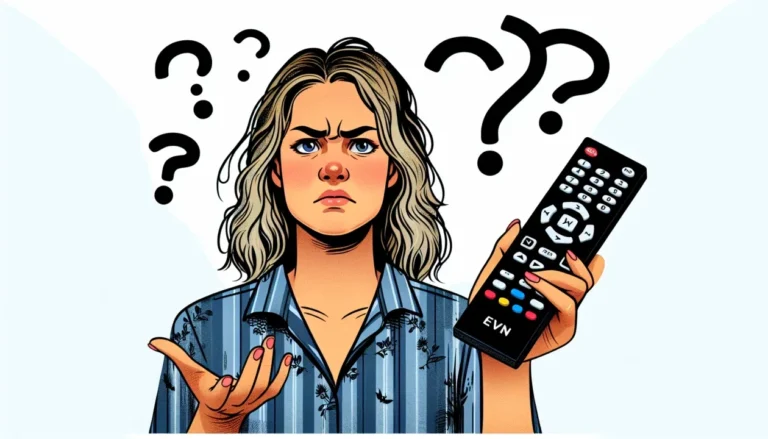
Ne hai abbastanza dei crash delle app e del buffering continuo?
Se sei stanco di dover affrontare arresti anomali della cache, limiti di spazio di archiviazione e limitazioni di velocità da parte del tuo provider ogni volta che vuoi guardare in streaming le tue serie TV e le partite di calcio preferite, valuta la possibilità di potenziare la tua configurazione con GuardianTV. GuardianTV offre percorsi multimediali affidabili e altamente ottimizzati, progettati per garantire la massima stabilità su smart TV e dispositivi di streaming, aggirando i tipici errori di geoblocco e le limitazioni regionali.
7 passaggi per risolvere tutti e 4 i problemi delle app su Firestick
Passaggio 1: Chiudere forzatamente l'app e svuotare la cache di tutte e 4 le app
La cancellazione della cache dell'app è la soluzione più comune per risolvere i blocchi improvvisi dell'applicazione. Questa operazione elimina i file di indice temporanei senza cancellare le credenziali di accesso al tuo account.
- Premi il tasto **Home** sul telecomando del Firestick per tornare alla schermata principale.
- Cerca l'icona a forma di ingranaggio **Impostazioni** all'estrema destra della barra dei menu.
- Scorri verso il basso e seleziona **Applicazioni**, quindi clicca su **Gestisci applicazioni installate**.
- Scorri l'elenco in ordine alfabetico fino a trovare **All 4** (potrebbe essere indicato come **Channel 4** a seconda degli aggiornamenti).
- Seleziona **Forza chiusura** per chiudere tutte le istanze in esecuzione in background.
- Clicca su **Svuota cache** per eliminare i file temporanei. Non cliccare ancora su **Cancella dati** a meno che lo svuotamento della cache non vada a buon fine, poiché l'operazione di cancellazione dei dati comporterà il disconnessione.
Una volta completata l'operazione, riavvia l'app All 4 per verificare se il caricamento del video si stabilizza.
Passaggio 2: Verifica la connessione Wi-Fi e passa alla banda a 5 GHz
Lo streaming video ad alta risoluzione su Channel 4 richiede una connessione di rete stabile. Se il router è configurato per utilizzare solo la banda Wi-Fi a 2,4 GHz, la congestione della rete domestica potrebbe causare interruzioni dello streaming.
Accedi a **Impostazioni > Rete** e passa con il cursore sulla connessione attiva. Premi il pulsante **Riproduci/Pausa** sul telecomando per avviare il controllo dello stato di rete del Firestick. Se lo stato non è “Ottimo”, il segnale di rete è insufficiente. Per risolvere il problema, accedi alle impostazioni del router e separa le bande Wi-Fi, quindi collega il Firestick specificatamente alla **banda Wi-Fi a 5 GHz**. La banda a 5 GHz è meno soggetta a interferenze e offre velocità di trasmissione dati molto più elevate.
Passaggio 3: Aggiornare l'app All 4 (Channel 4)
Se hai disattivato gli aggiornamenti automatici, il tuo Firestick potrebbe utilizzare una versione obsoleta dell'app All 4. Ciò comporta il fallimento delle procedure di handshake API durante i controlli di inserimento degli annunci, causando il blocco dell'app.
Per aggiornare l'app, vai al menu **Trova** nella schermata iniziale, seleziona **Cerca** e digita **Channel 4**. Fai clic sull'icona dell'applicazione. Se è disponibile un aggiornamento, il pulsante standard “Apri” verrà sostituito dal pulsante **Aggiorna**. Fai clic su di esso per scaricare e installare l'ultima versione. Riavvia il dispositivo al termine dell'installazione.
Passaggio 4: liberare spazio di archiviazione locale su Firestick
Quando lo spazio di archiviazione scende al di sotto di 1 GB, Fire OS non è in grado di creare i file temporanei necessari per la memorizzazione nel buffer dei flussi multimediali, causando rallentamenti del sistema e la chiusura delle app. Cancellare le app inutilizzate risolve il problema.
Controlla lo spazio di archiviazione in **Impostazioni > Il mio Fire TV > Informazioni > Archiviazione**. Se lo spazio è limitato, torna a **Gestisci applicazioni installate**, scorri l'elenco e seleziona le applicazioni che non utilizzi regolarmente (come le app di utilità multimediali o gli screen mirror inutilizzati). Seleziona **Disinstalla** per eliminarle e liberare spazio di archiviazione. Cerca di mantenere almeno 1,5 GB di spazio libero.
Passaggio 5: Disattiva le VPN e i proxy
Channel 4 blocca le connessioni provenienti da VPN per rispettare gli accordi sulle licenze di trasmissione nel Regno Unito. Se la tua VPN è in esecuzione in background, l'app mostrerà una schermata nera o il codice di errore 4003.
Apri l'app VPN sul Firestick, clicca su **Disconnetti** e forza la chiusura dell'app VPN. Torna su **Impostazioni > Applicazioni > Gestisci applicazioni installate > All 4**, seleziona **Forza chiusura**, quindi riavvia l'app All 4. Se devi utilizzare una VPN, configura le impostazioni della VPN per bypassare Channel 4 utilizzando le funzionalità di split-tunneling.
Passaggio 6: Utilizzare la presa di corrente a muro
Collegare il cavo di alimentazione USB di un Firestick direttamente alla porta USB del televisore impedisce all'hardware di ricevere corrente. Questo è uno dei principali fattori che causano i blocchi durante lo streaming di contenuti HD.
Per risolvere il problema, collega il cavo USB all'**alimentatore ufficiale Amazon** e inseriscilo in una presa a muro. In questo modo si garantisce un flusso di corrente costante di 1,0 A o 1,5 A, assicurando il funzionamento stabile del processore durante lo streaming di contenuti multimediali ad alta larghezza di banda.
Passaggio 7: Eseguire una reinstallazione pulita di tutti e 4
Se l'applicazione continua a non funzionare, è possibile che i file di installazione siano danneggiati. Una reinstallazione completa cancella la directory e installa una copia nuova.
Vai su **Impostazioni > Applicazioni > Gestisci applicazioni installate > All 4** e seleziona **Disinstalla**. Una volta disinstallata, riavvia il tuo Firestick tenendo premuti i pulsanti **Seleziona** e **Riproduci/Pausa** sul telecomando per 5 secondi. Una volta avviato il dispositivo, vai su **Appstore**, cerca **Channel 4**, scaricala e accedi nuovamente.
Guida video consigliata
Per una dimostrazione visiva passo dopo passo su come risolvere i problemi di crash delle app e di buffering sui dispositivi Amazon Fire TV, consulta questa guida video dettagliata:
Ottimizzazione delle prestazioni delle Smart TV nel Regno Unito
Per evitare futuri problemi con l'app, gli utenti del Regno Unito dovrebbero effettuare una manutenzione regolare del dispositivo. Riavviare il router ogni due settimane, svuotare la cache delle app una volta al mese e utilizzare il cavo di prolunga HDMI per tenere il Firestick sospeso lontano dal calore del televisore prolungherà la durata del vostro dispositivo di streaming. Per gli spettatori che cercano configurazioni di streaming ad alte prestazioni senza tempi di buffering o problemi di memoria locale, l'utilizzo di un servizio premium come GuardianTV offre un'ottima alternativa, senza complicazioni.
Domande frequenti (FAQ)
Ciò è solitamente dovuto a un sovraccarico temporaneo della cache, a uno spazio di archiviazione insufficiente (inferiore a 1 GB) che impedisce il buffering dello streaming, a connessioni VPN attive che attivano i blocchi geografici o a un'alimentazione insufficiente delle porte USB del televisore.
Chiudi forzatamente l'app e cancella i file della cache dalle Impostazioni. Disconnettiti da qualsiasi VPN in esecuzione in background, poiché i blocchi geografici spesso si manifestano con schermate nere.
Il buffering è causato dalla congestione della rete o da una connessione Wi-Fi debole. Controlla lo stato della connessione nelle impostazioni di Firestick e, se possibile, connettiti alla banda di frequenza a 5 GHz.
Sì, la cancellazione dei dati ripristina le impostazioni di fabbrica dell'app, il che comporta la disconnessione. Cancella prima la cache e cancella i dati solo se il problema persiste.
Conclusione
Risolvere i problemi relativi all'app All 4 sul tuo Amazon Firestick è semplice se si segue una procedura logica. Chiudendo forzatamente l'applicazione, svuotando i database della cache temporanea e assicurandoti che il dispositivo sia collegato correttamente alla presa di corrente, potrai risolvere la maggior parte degli errori che causano arresti anomali e blocchi del sistema. Per ulteriori informazioni sulla risoluzione dei problemi di Fire TV, consulta la nostra guida su perché i Firestick continuano a bloccarsi. Per usufruire di uno streaming stabile e ad alta velocità senza blocchi geografici né limiti di spazio di archiviazione locale, visita GuardianTV oggi.
 English (UK)
  العربية
  Deutsch
  Ελληνικά
  Suomi
Suomi  Magyar
  Italiano
  Українська
  Svenska
  Română