
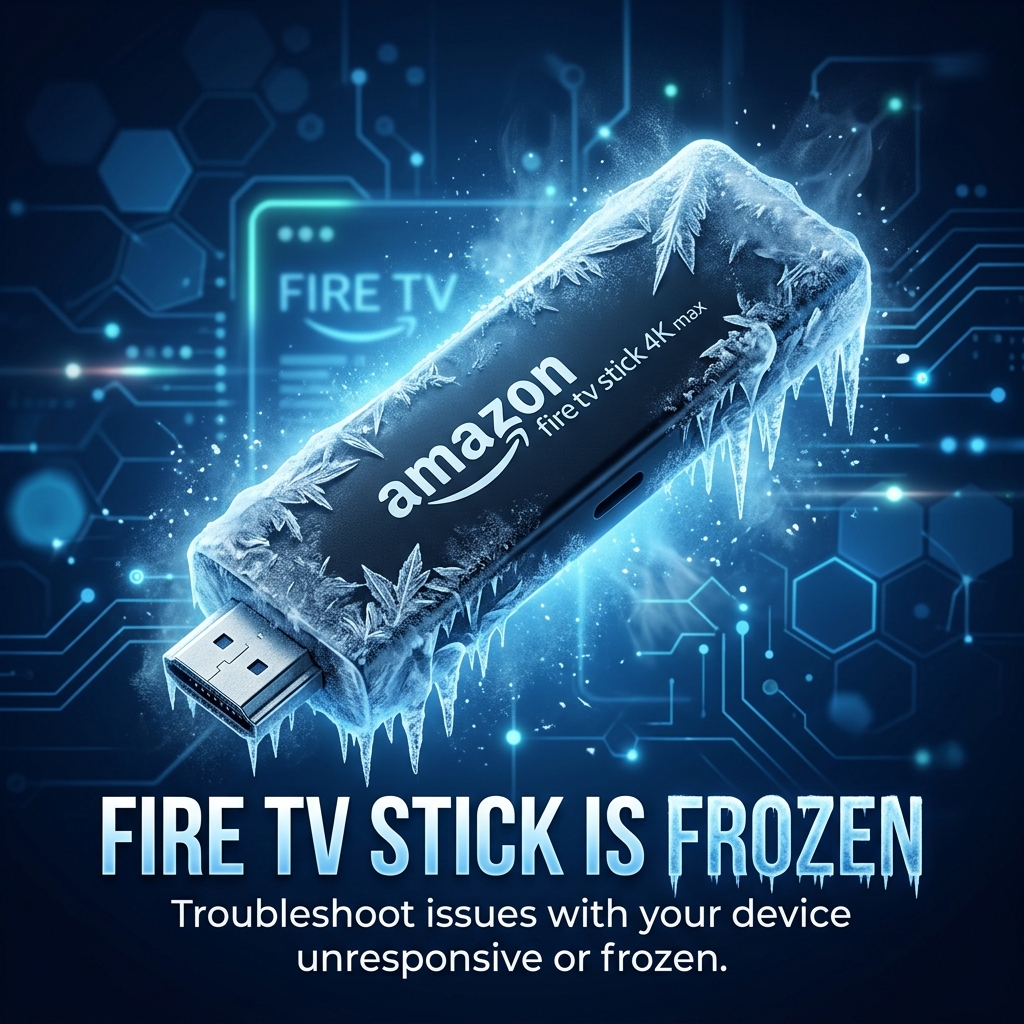
Чому я не можу знайти цей додаток на Firestick?
Якщо ви не можете знайти певний додаток у пошуку на Amazon Firestick, проблема, як правило, пов’язана з **регіональними фільтрами Appstore**, **блокуванням батьківського контролю** або **затримкою в роботі бази даних пошукового індексу**. Вирішіть цю проблему негайно, змінивши регіон вашого облікового запису Amazon на Сполучені Штати (або цільову країну) у розділі «Керування вмістом та пристроями», скориставшись голосовим пошуком Alexa для обходу помилок індексу, перевіривши налаштування для вимкнення батьківських фільтрів або вручну завантаживши файл APK за допомогою додатка Downloader.
Ви вмикаєте Amazon Firestick, переходите до меню “Пошук”, вводите назву популярного додатка для стримінгу або утиліти — і бачите екран із результатами, які не мають жодного стосунку до вашого запиту. Ви пробуєте ввести назву ще раз, перевіряєте правопис і переглядаєте категорії, але потрібний додаток ніде не можна знайти. Для британських шанувальників стрімінгу, які шукають канали, доступні лише в США, або сторонні інструменти, ця помилка «Не вдається знайти додаток» є постійним джерелом роздратування.
Якщо додаток не відображається у результатах пошуку, це не обов’язково означає, що його розробку припинено. Найчастіше це пов’язано з блокуваннями в базі даних місцевого магазину, обмеженнями батьківського контролю або регіональними ліцензійними фільтрами. Як фахівець із домашнього стримінгового обладнання з понад 5-річним досвідом обходу системних обмежень, я вирішив незліченну кількість проблем із пошуком у магазинах. У цьому вичерпному посібнику для користувачів з Великої Британії ми проаналізуємо, чому ви не можете знайти додатки на своєму Firestick, та опишемо 7 простих покрокових методів, як обійти ці фільтри та завантажити будь-який додаток.
Чому додаток не відображається в пошуку на Firestick?
Щоб вирішити проблеми з пошуком, спочатку потрібно зрозуміти, чому Appstore приховує певні результати пошуку. Коли ви вводите запит, пошукова система Fire OS індексує результати з урахуванням профілів вашого поточного облікового запису та сумісності апаратного забезпечення. Основні причини, через які ви не можете знайти додаток, такі:
- Географічні обмеження для інтернет-магазину: Додатки, призначені для конкретних регіонів (такі як HBO Max, Hulu або YouTube TV), відфільтровуються з результатів пошуку для облікових записів, зареєстрованих за межами цільової країни. Якщо ваш обліковий запис Amazon налаштований на Велику Британію, ці додатки залишатимуться невидимими.
- Батьківський контроль та фільтри перегляду: Якщо у вашому профілі Fire TV увімкнено батьківський контроль, система відфільтрує додатки, які перевищують встановлені вікові обмеження, приховуючи в результатах пошуку стрімінгові платформи для дорослих або сторонні медіаплеєри.
- Надмірне розширення індексу бази даних: Після оновлень кеш локальної оболонки Fire TV Home може втратити синхронізацію, що заважає панелі пошуку звертатися до актуального каталогу Appstore.
- Фільтри за поколінням апаратного забезпечення: Якщо програма вимагає системних характеристик, які ваша модель Firestick не підтримує (наприклад, 2 ГБ оперативної пам’яті або 64-бітну архітектуру), Appstore приховає цю програму з результатів пошуку, щоб уникнути повідомлень про збій.
Перелік питань для діагностики зниклих додатків
Скористайтеся цією таблицею діагностичного контрольного списку, щоб визначити пріоритетність кроків з усунення несправностей, виходячи з часу виконання та ймовірності успіху:
7 способів знайти та завантажити зниклі додатки на Firestick
Крок 1: Змініть регіон вашого облікового запису Amazon на США/цільову країну
Якщо додаток, який ви шукаєте, має географічні обмеження (наприклад, HBO Max, Peacock або Hulu), він не відображатиметься в британському App Store. App Store визначає регіон, пов’язаний із вашим обліковим записом Amazon. Щоб побачити ці додатки, вам потрібно змінити налаштування регіону.
Відкрийте веб-браузер на своєму комп’ютері або смартфоні, увійдіть у свій обліковий запис Amazon і перейдіть на Керуйте своїм контентом та пристроями. Перейдіть до Налаштування вкладка та натисніть Налаштування країни/регіону. Вкажіть своє місцезнаходження як Сполучені Штати (використовуючи місцеву адресу та поштовий індекс, які можна знайти в описі готелю або довіднику). Збережіть зміни. На пристрої Firestick перейдіть до Налаштування > Мій обліковий запис, синхронізуйте свій контент або скасуйте реєстрацію та зареєструйте свій профіль заново. App Store оновиться, і після введення назви додатка тепер з’являться результати пошуку.
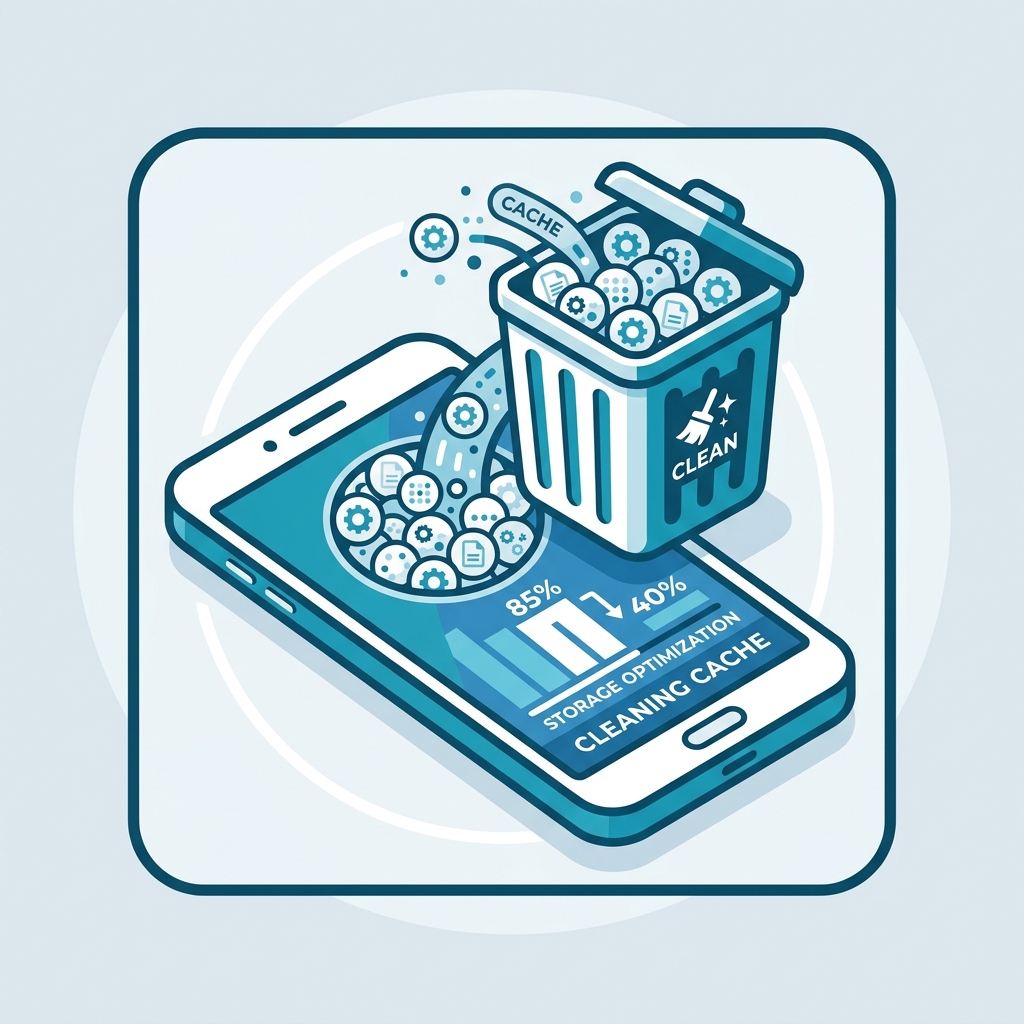
Схема: Скасування реєстрації та повторна реєстрація вашого облікового запису Amazon на Fire TV призводить до оновлення бази даних магазину.
Крок 2: Як обійти текстовий пошук за допомогою голосових команд Alexa
Іноді текстовий пошуковий індекс у Fire OS може не синхронізуватися з каталогом Amazon Appstore, через що для щойно запущених додатків відображаються порожні результати. Голосові команди Alexa використовують інший механізм пошуку, безпосередньо звертаючись до актуального хмарного індексу Amazon.
Натисніть і утримуйте кнопку **Alexa Voice (мікрофон)** на пульті дистанційного керування та чітко промовте назву додатка (наприклад, “Alexa, знайди Spotify”). Тримайте кнопку натиснутою, доки не закінчите говорити. Alexa пропустить локальний текстовий індекс і здійснить пошук у хмарному каталозі в режимі реального часу, одразу відобразивши сторінку додатка, якщо вона існує.
Крок 3: Вимкніть фільтри вмісту функції батьківського контролю
Якщо у вашому профілі Fire TV увімкнено батьківський контроль, операційна система відфільтровує додатки, які перевищують встановлені вікові обмеження. Стрімінгові платформи для дорослих або сторонні медіаплеєри можуть бути повністю приховані з результатів пошуку без будь-яких попереджувальних повідомлень.
Щоб це перевірити, перейдіть до Налаштування > Параметри > Батьківський контроль. Якщо з’явиться відповідне запит, введіть свій PIN-код. У розділі Обмеження перегляду, переконайтеся, що в налаштуваннях категорій дозволено всі рейтинги, або тимчасово вимкніть **Батьківський контроль**. Після вимкнення функції виконайте пошук за текстом ще раз, щоб перевірити, чи з’явився відсутній додаток.
Крок 4: Розміщення додатка через веб-сайт Amazon Desktop
Якщо ви не можете знайти додаток безпосередньо на пристрої Firestick, ви можете знайти його та завантажити на свій пристрій через офіційний веб-портал Amazon. Це дозволить обійти будь-які помилки в локальній базі даних пошуку на Firestick.
Відкрийте веб-браузер на телефоні або комп’ютері та увійдіть на сайт Amazon. Введіть назву додатка в рядок пошуку Amazon. Якщо додаток доступний, виберіть назву вашого Firestick у випадаючому меню **Доставити на**, розташованому праворуч, і натисніть **Отримати додаток** або **Доставити**. Сервери Amazon протягом декількох хвилин передадуть інсталяційний пакет безпосередньо на ваш Firestick через Wi-Fi.
Крок 5: Встановіть додаток вручну за допомогою програми Downloader
Якщо додаток більше не підтримується або його повністю вилучено з магазину, найкращим рішенням стане установка з зовнішнього джерела. Це дозволить вам вручну встановити файл APK для Android, оминувши фільтри Amazon.
Спочатку увімкніть параметри розробника: перейдіть до Налаштування > Мій Fire TV > Про програму і 7 разів натисніть на головний заголовок **Fire TV**. Поверніться до Параметри розробника та увімкніть опцію **Додатки з невідомих джерел**. Завантажте додаток **Downloader** з App Store. Запустіть Downloader, введіть пряме URL-адресу APK-файлу з надійного джерела (наприклад, APKMirror), завантажте файл і натисніть **Встановити**.
Крок 6: Очищення кешу в додатку «Головний екран» на Fire TV
Якщо інтерфейс пошуку працює нестабільно (наприклад, не вдається ввести текст або на екрані з’являється порожня сторінка), ймовірно, кеш системного додатка пошуку пошкодився. Щоб скинути індексатор, необхідно очистити системний кеш.
Перейти до Налаштування > Програми > Керування встановленими програмами. Прокрутіть сторінку вниз і натисніть **Показати системні програми**. Знайдіть **Fire TV Home** або **Пошук**. Виберіть програму, натисніть **Примусове завершення**, а потім — **Очистити кеш**. Перезапустіть панель пошуку, щоб перевірити запити.
Крок 7: Виконайте перезапуск мережі
Якщо виникли помилки синхронізації бази даних, виконайте фізичний перезапуск. Відключіть Firestick і маршрутизатор від розеток на 60 секунд, знову підключіть їх до мережі та спробуйте виконати пошук ще раз.
Детальний аналіз: як обійти регіональні фільтри пошуку на Fire TV
Щоб обійти регіональні обмеження доступу до сервісів, необхідно узгодити налаштування вашого облікового запису з вашою фізичною IP-адресою. Хоча зміна регіону Amazon на США дозволить бачити американські додатки в результатах пошуку, запуск цих додатків (таких як Hulu чи YouTube TV) все одно призведе до спрацьовування геообмежень, якщо додаток виявить британську IP-адресу. Для цього потрібно виконати два кроки:
Спочатку змініть регіон свого облікового запису Amazon на країну призначення, щоб завантажити додаток. Потім увімкніть преміум-VPN, підключившись до серверного вузла у США, щоб обійти блокування, пов’язані з відстеженням місцезнаходження, які спрацьовують під час запуску додатка. Направте свій трафік через високошвидкісний сервіс, такий як GuardianTV забезпечує високу пропускну здатність, низьку затримку та стабільну маршрутизацію з’єднання, що дозволяє уникнути перевірок щодо підтвердження місцезнаходження.
Набридли регіональні обмеження пошуку та відсутні додатки?
Після того як ви обійдете обмеження App Store, вдоскональте свою розважальну систему за допомогою GuardianTV. GuardianTV забезпечує надшвидкісні та стабільні потокові трансляції, які обходять обмеження пропускної здатності, встановлені місцевими інтернет-провайдерами, та блокування DNS, гарантуючи безперебійне відтворення ваших улюблених програм у високій роздільній здатності та спортивних трансляцій без буферизації.
Поширені запитання (FAQ)
Деякі додатки мають географічні обмеження і представлені лише в американському магазині Amazon. Якщо ваш обліковий запис Amazon зареєстрований у Великій Британії, ці додатки не з’являтимуться у місцевих результатах пошуку.
Перейдіть у меню «Налаштування» > «Додатки» > «Керування встановленими додатками». Увімкніть опцію «Показати системні додатки», виберіть «Fire TV Home» і натисніть «Примусове зупинення», а потім «Очистити кеш», щоб скинути індекси пошуку.
Програма для завантаження іноді тимчасово видаляється через суперечки щодо авторських прав. Якщо її немає, переконайтеся, що в налаштуваннях вашого облікового запису вказано правильну країну, або пошукайте альтернативні утиліти для браузера.
Так. Увійдіть на сайт Amazon, знайдіть назву додатка, виберіть свій Firestick у випадаючому меню ‘Доставити на’ та натисніть «Отримати додаток», щоб завантажити його через Wi-Fi.
Якщо розробник вилучив додаток, він не з’явиться в магазині. Ви можете скористатися додатком «Downloader» для пошуку на сторонніх сайтах з архівами APK, щоб знайти та встановити останню скомпільовану версію.
Перейдіть у меню «Налаштування» > «Параметри» > «Батьківський контроль» > «Обмеження перегляду» та вимкніть фільтри вмісту, які приховують стрімінгові платформи для дорослих.
VPN змінює вашу публічну IP-адресу. Хоча VPN є необхідною умовою для перегляду контенту після запуску додатка, для завантаження самого додатка вам також потрібно змінити налаштування країни у вашому обліковому записі Amazon.
Висновок
Щоб обійти фільтри пошуку та знайти відсутні додатки на вашому Firestick, достатньо просто змінити регіон вашого облікового запису Amazon або вручну встановити APK-файл. Усунувши конфлікти налаштувань магазину, ви зможете отримати доступ до будь-якого додатка та оптимізувати свою бібліотеку розваг. Якщо на вашому Firestick і надалі виникають затримки або збій у роботі, ознайомтеся з нашим посібником щодо Чому ваш Firestick постійно зависає для оптимізації продуктивності. Щоб забезпечити стабільне з’єднання без затримок для всіх ваших програм для потокового відтворення, спробуйте перейти на GuardianTV щоб забезпечити безпеку вашої домашньої розважальної системи.


 English (UK)
  العربية
  Deutsch
  Ελληνικά
  Suomi
Suomi  Magyar
  Italiano
  Українська
  Svenska
  Română